Установка ubuntu
У даній статті ми докладно розповімо про встановлення Linux Ubuntu двома способами: з диска і флешки.
Якщо ви регулярно читаєте наш журнал, то напевно пам'ятаєте про наші статті: як встановити Windows 7 і Windows 8, їх установка особливо не відрізняється від Ubuntu, але має деякі відмінності.
В першу чергу вам потрібен інсталяційний диск з дистрибутивом даної операційної системи. Його можна як придбати на офіційному сайті Ubuntu, так і безкоштовно завантажити ISO образ, записавши на чистий DVD-носій, що більш практично. Завантажити образ можна зі сторінки Ubuntu.ru/get вибравши потрібну версію дистрибутива. У більшості випадків вибирається 64-бітний образ для desktop-версії, виробляючи його завантаження через торрент.
У даній інструкції ми розглянемо:
- Підготовку до установки
- Процес установки Ubuntu
- Установку Ubuntu з флеш-носія
- відеоінструкцію
Підготовка до встановлення
Завантажте образ диска в Daemon Tools і дотримуйтесь подальшої інструкції для запису його на оптичний носій. а після перезапуску комп'ютер і завантажити з диска (про це більш детально ми розповімо нижче).
Трохи почекайте, поки диск завантажиться, а потім натисніть на будь-яку кнопку. Якщо не натиснете на кнопку, установка запуститься без додаткових призначень потрібних функцій, що зовсім небажано. Виберіть в меню потрібну мову, наприклад, російська, і натисніть Enter. Перед вами з'явиться меню з декількома пунктами:
- Запуск Ubuntu без установки - використовується для тестування системи. Ви дізнаєтеся про можливості операційної системи і протестіруете її, щоб зрозуміти: встановлювати її чи ні. Зазвичай режим використовують, також щоб провести відновлення встановленої ОС при виникненні помилок в запуску чи інших проблем;
- Установка Ubuntu;
- Тестування диска - бажано провести перед установкою, щоб не виникло проблем.
Процес установки Ubuntu
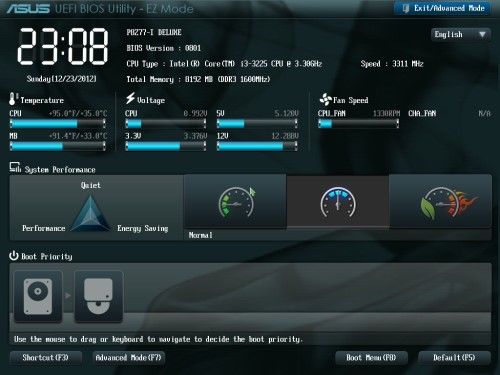
В першу чергу в налаштуваннях материнської плати потрібно виставити первинне завантаження з диска. У материнських платах ASUS для цього необхідно натиснути на іконку CD-ROM, в материнських платах з класичної текстової графікою потрібно виставити в параметрі "1st Boot Device" - CD-ROM, а в "2nd Boot Device" - "Hard Drive". Зберігаємо параметри і перезавантажуємо комп'ютер.
Після завантаження інсталяційного диска потрібно вибрати мову.
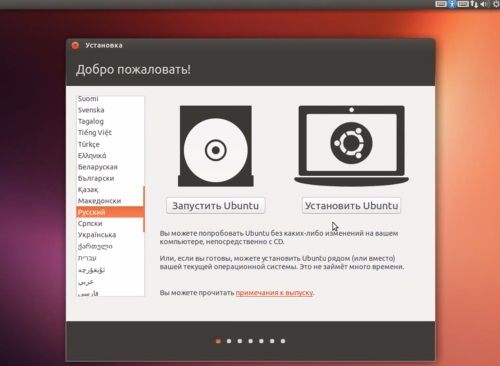
Зараз можна приступити до установки, виберіть другий пункт меню "Установка Ubuntu" і почекайте, поки диск завантажиться.
Потім установник перевірить комп'ютер перед установкою, а також уточнить у вас деякі параметри установки.
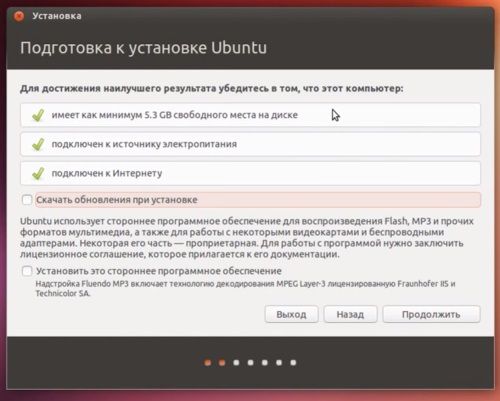
Далі виберете тип установки системи.
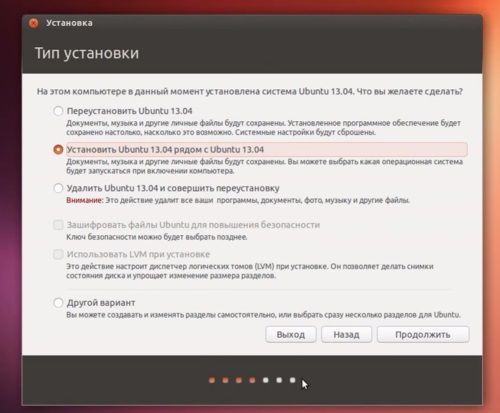
При натисканні параметра "Інший варіант" ви зможете самостійно зробити настройки типу установки: розбити жорсткий диск, вказати параметри установки і т.п. Після цього натисніть на кнопку "Продовжити".
Заповніть з'явилися розділи: місце розташування і часовий пояс. Далі виберіть розкладку клавіатури, бажано зробіть вибір "за замовчуванням", інакше можете заплутатися в подальшому.
Потім ви побачите вікно, в якому вам запропонують створити новий обліковий запис. Створюйте нового користувача, вводите ваше ім'я і нік для входу в систему. Не забудьте, що нік повинен складатися з маленьких латинських літер. Придумайте пароль для доступу до системи, бажано складний, що складається з букв і цифр. Шифрування активувати не варто, лише за крайньої необхідності.
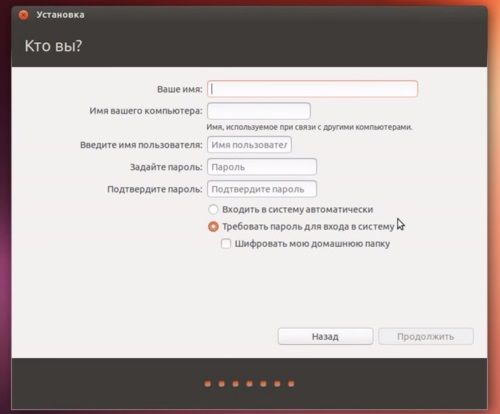
Перевірте, чи правильно введені всі дані, і натисніть кнопку "Продовжити". потім почнеться процес установки.
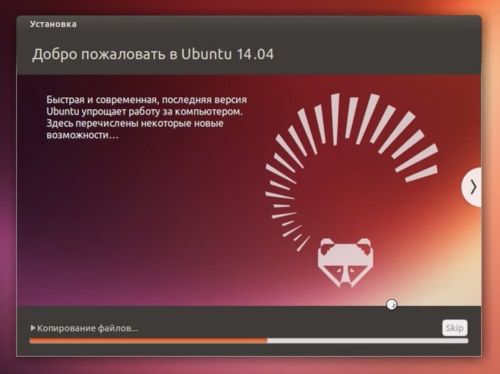
Зазвичай установка займає кілька хвилин, в кінці перезавантаження комп'ютера на цьому установка Ubuntu завершується.
Установка Ubuntu з флеш-носія
Завчасно перевірте, що у вас є все необхідне для установки з флешки. Для цього підійде носій з 2 ГБ пам'яті. Скачайте ISO-образ диска з офіційного сайту Ubuntu. Для запису образу на флешку використовуйте програму Universal USB Installer, завантажити її можна перейшовши за посиланням. У першому полі виберете версію ОС, у другому полі вкажіть шлях до файлу образу, в третьому - букву під якої знаходиться флешка. Потім натисніть на кнопку "Create", щоб запустити запис образу.
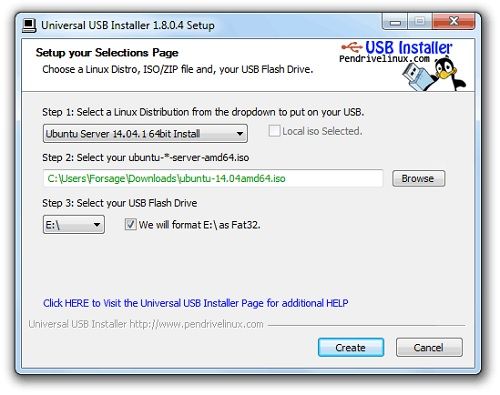
Після запису перевірте працездатність дистрибутива. Далі вставте флешку в USB-порт комп'ютера і призначте в BIOS завантаження через USB-носій. Потім установка точнісінько відбувається так, як описано вище.
ВІДЕОінструкція
У відеоролику, який розміщений нижче, ви зможете наочно ознайомитися з установкою Ubuntu.
Бажаємо успіху в установці. при виникненні питань - задавайте їх у коментарях. ми із задоволенням вам допоможемо в їх вирішенні.