Як правильно встановити windows 7?
Нерідко існує думка про те, що встановити Windows 7 дуже важко і проблематично. Даним керівництвом я доведу зворотне - що, це дуже просте і досить приємне заняття, незалежно від того, будете проводити цей процес на комп'ютері або в ноутбуці. До речі, навіть налагодження операційної системи від Microsoft теж не викличе питань. А якщо Ви вже стикалися хоча б раз з установкою Windows XP або Vista, то Windows Seven у Вас точно не викличе жодних проблем, скоріше навпаки, так як процес помітно спростили і скорегували.
Хочу звернути Вашу увагу, що дане підручник базується на установці системи за допомогою DVD-диска, тому воно не підійде для тих пристроїв, які не мають DVD-приводів, наприклад нетбуків (В цьому випадку необхідно встановити Windows 7 з usb-флешки).
- Перевірка і підготовка комп'ютера
- Правильна настройка BIOS
- Безпосередній процес установки OS Windows 7
- Відео-інструкція
Перевірка і підготовка комп'ютера
На першому етапі, Ви повинні переконатися, що Ваш комп'ютер зможе "витягнути" таку вимогливу операційну систему. Як правило, кожен ПК без проблем витримує навантаження ОС Віндовс 7, скажу навіть більше, за моїми спостереженнями минула версія Windows Vista куди більш вимогливим і важкий, ніж даний екземпляр. Якщо комп'ютер має як мінімум 512 Мб ОЗУ, 2.0 Ггц і відеокарту більше 64 біт, то можете не замислюючись встановлювати Windows 7 на свій комп'ютер.
Безумовно, комп'ютер також необхідно підготувати - зберегти на зовнішній накопичувач (флешку, диск або інший пристрій) всю важливу інформацію, щоб вона випадковим чином була стерта (а значить, втрачена безповоротно). Слід розуміти, що всі встановлені програми та ігри втечуть, так як перед установкою Вам буде необхідно відформатувати один з розділів (як правило, С: ). Нагадаю, що "Робочий стіл" також знаходиться в цьому розділі, а значить, все залишені на ньому файли будуть видалені.
Перед форматуванням приготуйте диски з драйверами (які йшли в комплекті з комплектуючими), і бажано мінімальний стандартний софт, який будете встановлювати в першу чергу. Така дія необхідно виконати для того, щоб потім похапцем не шукати потрібну драйвера і програми по закінченню процесу.
Звичайно, така установка не може відбутися без наявності диска з дистрибутивом Windows 7. Купити його можна в будь-якому комп'ютерному магазині, хоча багато хто вступає в незаконний спосіб, завантажуючи образ диска з Інтернету і записуючи його на звичайний DVD-диск. Тут вже Вам самим вирішувати, як вчинити, однак, хитаючи Windows 7 остерігайтеся зворотного шахрайства, під ключами і образами можуть ховатися різні віруси та інші шкідливі програми.
Правильна настройка BIOS
Потрапити в BIOS (меню настройки комп'ютера) досить просто: на початку завантаження комп'ютера необхідно натиснути клавішу Delete, F2 або Esc (як правило, точну клавішу вказують на екрані під час завантаження комп'ютера або ноутбука). Якщо точно не знаєте, можете відразу після старту жати по черзі на всі ці три клавіші (нічого страшного не станеться). Потрапивши в BIOS, переходимо у вкладку Boot, де виставляємо черговість завантаження системи (ми можемо вказати "завантаження з диска", "жорсткого диска" або "флешки"). На перше місце, Вам необхідно поставити завантаження диска CD / DVD. Після чого зберегти ваші дії і натиснути вихід (кнопка F10 відповідає, як правило, за "Save & exit ", тобто збереження і вихід). Після чого відбудеться чергова перезавантаження комп'ютера...
Безпосередній процес установки OS Windows 7
Вставивши диск з операційною системою, ще раз запустіть систему. При її старті побачите наступний екран (точно такий же, як на картинці):
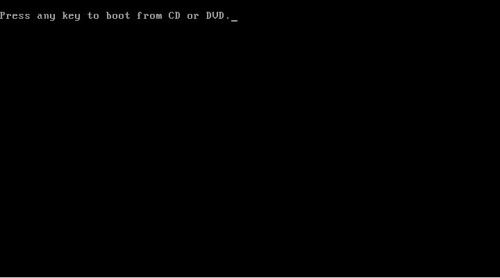
Якщо Ви його не побачили, то причина може полягати в наступному:
- диск зіпсований (подряпаний або записаний з помилкою);
- в BIOS'е НЕ виставлена завантаження з диска;
- несправний DVD-привід.
Шляхи вирішення проблеми:
- випробувати диск на іншому комп'ютері;
- обміняти диск на справний (якщо дистрибутив був куплений в магазині);
- перезаписати образ ще раз (якщо записували самі);
- налаштувати ще раз BIOS.
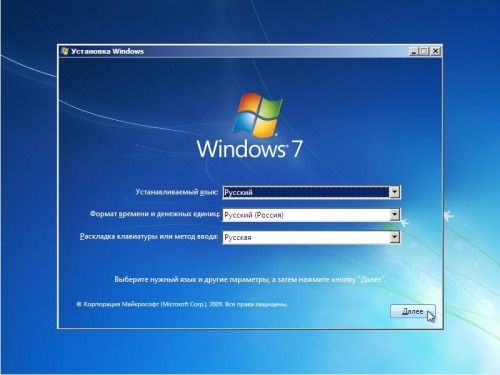
Якщо ж екран такий з'явився, значить натисніть будь-яку клавішу на клавіатурі, щоб почалося завантаження з диска. Після чого з'явитися наведене нижче вікно, на якому вибираємо мову, формат часу і розкладку клавіатури:
Натиснувши далі, постане питання про підтвердження ваших дій. Натисніть "Встановити" (відновлення краще не використовувати):
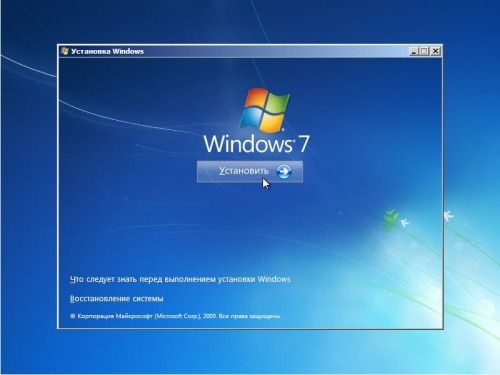
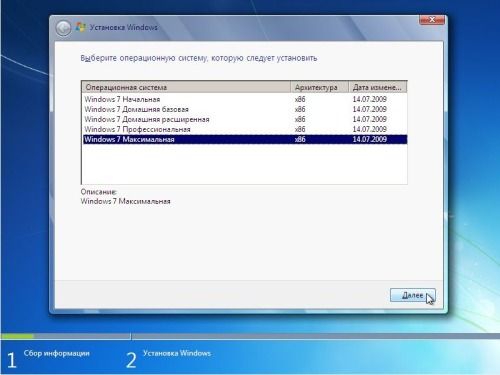
Якщо операційна система Windows 7 при установці пропонує кілька варіантів (як зазначено на екрані), то виберіть ту, від якої маєте ключ (зазвичай ключ написаний на лицьовій стороні компакт-диска):
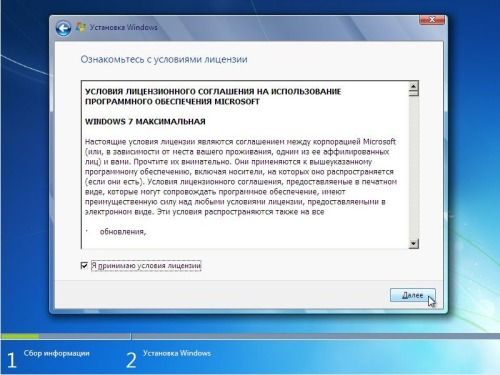
Наступний екран запропонує ознайомитися з умовами ліцензійної угоди. Можете навіть не читаючи, клацати "далі", Так як нічого цікавого і корисного для себе не впізнаєте. Виберіть галочкою "Я приймаю умови ліцензії", як показано на скріншоті:
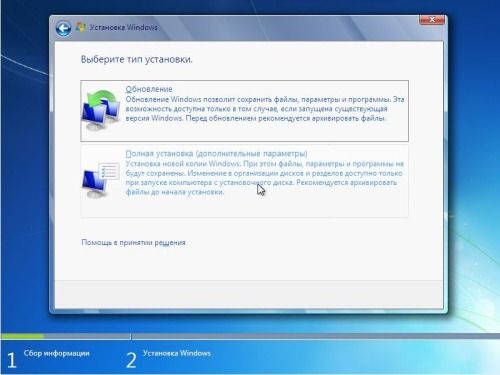
Потрапивши на наступний екран, ми відкриваємо для себе два типи установки: "Оновлення" і "Повна установка". Повірте моєму досвіду, для стабільної роботи Вам буде потрібно повний варіант, але ніяк не її поновлення, тому що основні несправності та проблеми не зникнуть. Відповідно натисніть "повна установка":
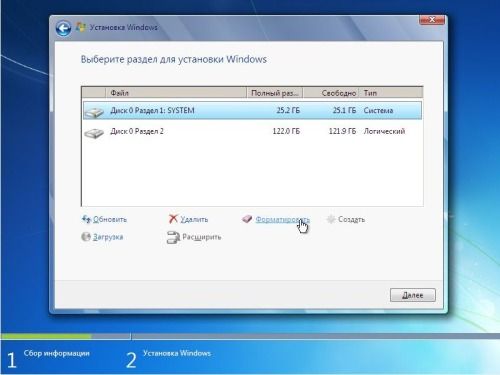
Наступний екран запропонує нам вибір розділу. Як правило, потрібно вибирати перший, так як він завжди є системним (Диск C). Далі його необхідний відформатувати, для цього натискаємо на кнопку "Налаштування диска"І вибираємо"форматувати":
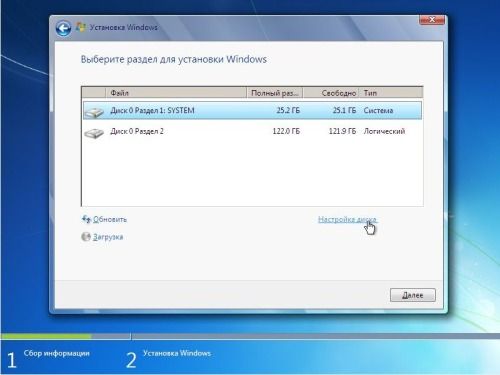
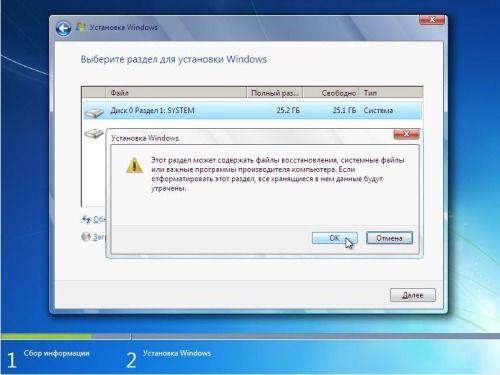
Природно система нас попередить про те, що ми збираємося повністю видалити інформацію з розділу. погоджуємося:
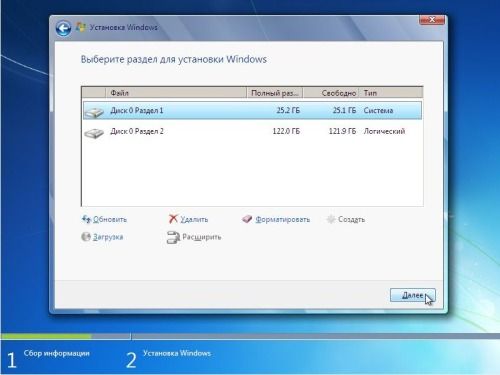
Теж саме можна повторити і з іншими розділами, якщо хочемо повністю відформатувати жорсткий диск. Після того як форматування завершено, ще раз виберіть розділ, на який хочете зробити установку, і натисніть "далі":
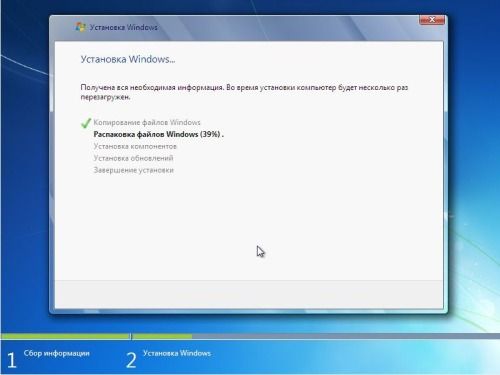
Основне позаду. Тепер очікуємо, поки система виконає всі свої завдання з розпакування і завершення:
Після всіх дій, система запропонує ввести своє ім'я і ім'я комп'ютера (вибирайте абсолютно будь-які імена):
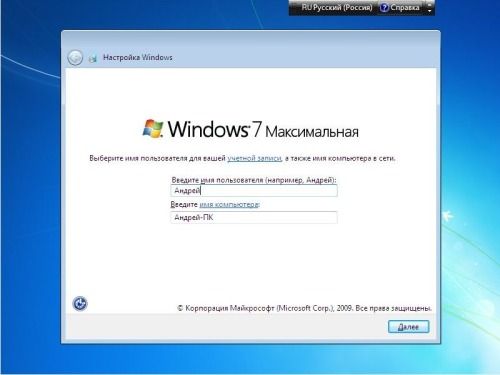
Якщо хочете, щоб система запитувала пароль при вході в систему, то введіть його зараз, якщо пароль непотрібний, то просто натисніть "далі":
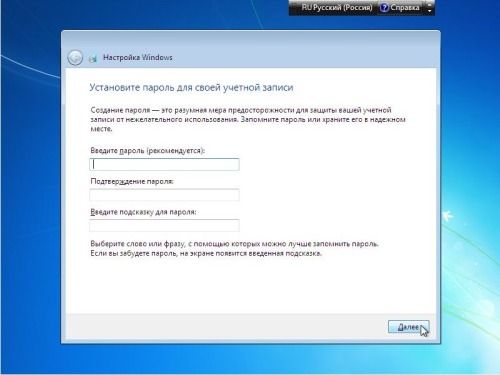
Наступний екран нам запропонує ввести ключ для Windws 7. Який можна знайти на диску або боксі від диска, в якому він надавався. Якщо Ви отримали ліцензійний диск разом з ноутбуком, тоді ключ знайдете на його нижній частині (буде наклеєна наклейка на зворотному боці ноутбука). Хоча можете прямо зараз його не вводити, так як у Вас є 30 днів безкоштовного користування або взагалі активувати систему через Інтернет:
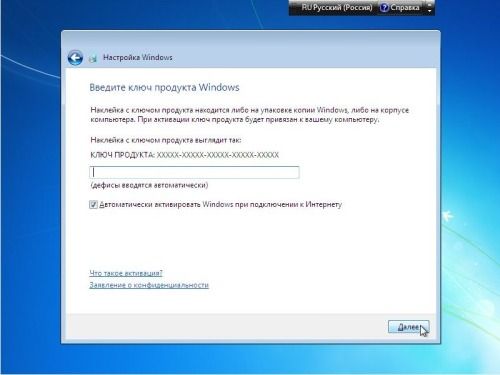
натиснувши "далі"Отримаємо екран вибору безпеки комп'ютера (вибирайте будь-який варіант):
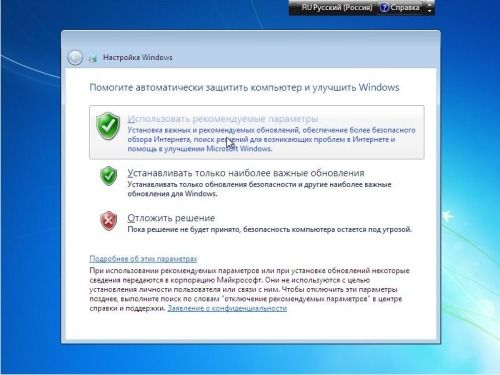
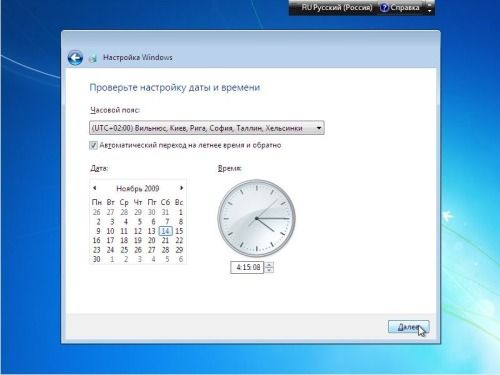
Вкажіть і свій часовий пояс:
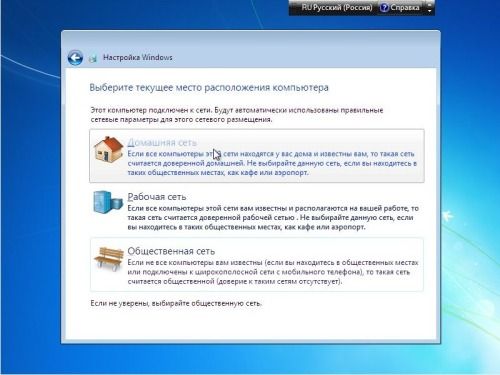
Якщо операційна система сама знайде драйвер для Вашої мережевої карти, то вона обов'язково запропонує вибрати тип мережі Інтернет:
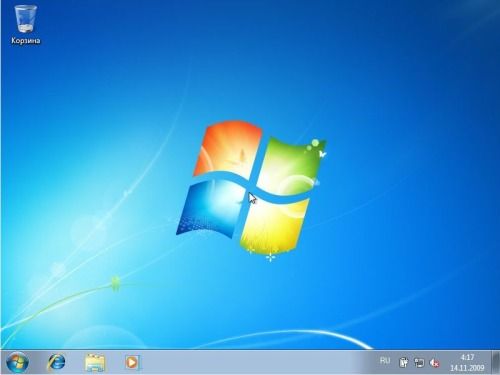
Поздравляем!!! Ви закінчили установку Windows 7. І Ви зможете спостерігати на своєму екрані ось таку ось заставку:
Якщо Вам лінь читати і дивитися картинки. Або Ви нічого не зрозуміли, рекомендуємо подивитися 10-ти хвилинний відеоролик, в якому в подробицях показані всі дії описані вище. Відео досить чітке і зрозуміле. Рекомендуємо:
Як бачите, установка пройшла швидко і без особливих проблем. Якщо перша спроба пройшла успішно, то повірте, що всі наступні будуть також вдалими. Тепер прийшла черга за драйверами і програмами. Якщо дистрибутив останньої версії, то він вже буде містити в собі всі драйвера і їх не доведеться встановлювати. В іншому випадку, вставляйте диск з драйверами в дисковод і починайте установку. Ну а якщо і дисків таких немає, тоді Вам необхідно підключити інтернет і завантажити їх там.
Якщо Вам вже не цікава система Windows 7, то можете звернути увагу на Windows 8, я вже робив огляд цієї ОС, а також детально розповів про установці.
Бажаємо вдалого використання Windows 7! Якщо виникли питання або побажання, пишіть їх в коментарях до цього посту, з великим задоволенням відповім на них!