Як змінити ім'я комп'ютера?
Ім'я комп'ютера є його унікальним ідентифікатором в локальній мережі. Адміністратори комп'ютерних мереж на підприємствах зазвичай призначають подібні імена по імені і прізвища користувача, що працює за комп'ютером. Це полегшує процес управління локальною мережею, так як адміністратор точно знає кому який комп'ютер належить і оперативно усувати виникаючі проблеми. У себе вдома при об'єднанні комп'ютерів в невелику мережу ви можете привласнювати комп'ютерів будь-які імена. Але для цього потрібно знати, як змінити ім'я комп'ютера.
Насправді в цьому немає нічого складного і щоб змінити ім'я комп'ютера вам потрібно виконати наступні кроки.
Для Windows 7 і Windows Vista
- Для зміни імені комп'ютера будуть потрібні права адміністратора. Тому, увійдіть в операційну систему з правами адміністратора, або будьте готові ввести пароль адміністратора за запитом системи.
- Натисніть кнопку "Пуск" і меню оберіть пункт "Панель управління".
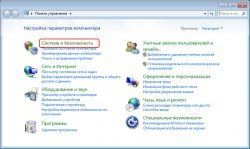
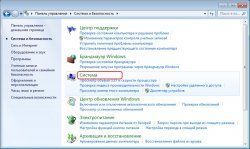
- Перейдіть в розділ "Система і безпека" панелі управління і далі до підрозділу "Система".
розділ "Система і безпека" панелі управління
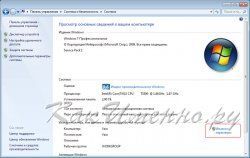
підрозділ "система" - У нижній частині вікна параметрів системи знайдіть групу відомостей під назвою "Ім'я комп'ютера, домен і настройки робочої групи". Щоб змінити зазначені дані натисніть правіше посилання "Змінити параметри".
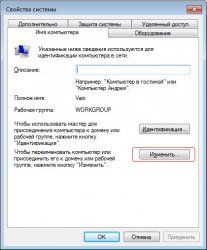
парметри комп'ютера і його ім'я - У вікні, на вкладці "Ім'я комп'ютера" натисніть кнопку "Змінити".
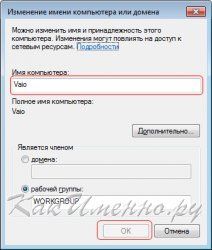
зміна імені комп'ютера - У новому вікні в полі "Ім'я комп'ютера" вкажіть нове ім'я, яке ви бажаєте присвоїти комп'ютера. При цьому врахуйте наступне. Його довжина не повинна перевищувати 15 символів, складатися з букв латинського алфавіту або арабських цифр і не містити пропусків. Як роздільник між словами можна використовувати тільки символ дефіса (-). Застосування спеціальних символом ( `~! @ # $% ^&* = + [] {} -:. '"lt; gt; /?) неприпустимо. Хорошим вибором для імені комп'ютера буде використання його моделі або кодового позначення. Наприклад, SonyVaioT1112.
привласнення комп'ютера нового імені - Натисніть кнопку "Ок", закрийте попереднє вікно і перезавантажте комп'ютер, щоб зміни вступили в силу.
Для Windows XP
- Зробіть клацання правою кнопкою миші на значку "Мій комп'ютер" і в контекстному меню виберіть пункт "Властивості".
- У вікні, в Windows XP перейдіть на вкладку "Ім'я комп'ютера" і натисніть кнопку "Змінити". Відкриється нове вікно, в якому в полі "Ім'я комп'ютера" введіть привласнюється йому назву. Натисніть кнопку "Ок".
- Не забудьте перезавантажити комп'ютер для того, щоб зміни вступили в силу.
Призначені комп'ютерів імена повинні бути унікальними в межах локальної мережі. Потрапити в вікно настройки імені комп'ютера дуже легко, якщо ввести команду sysdm.cpl в поле пошуку, що з'являється над кнопкою "Пуск" після її натискання в операційних системах Windows 7 і Windows Vista. У Windows XP дану команду потрібно вводити в поле вводу вікна, що з'являється після натискання клавіш Win + R.