Як зменшити розмір зображення?
За допомогою сучасних цифрових камер ви можете отримувати дуже красиві фотографії, яке можна зберігати на диску, передавати на флешці і інших носіях інформації. А ось відправити подібне зображення по мережі Інтернет буде досить проблематично, так як воно має більшу роздільну здатність або іншими словами розмірами, які виражаються в кількості точок (пікселів) по висоті і ширині картинки. Всі поштові сервіси або хостинги зображень мають обмеження на розмір завантажуваних фотографій. Тому і виникає необхідність зменшення зображень.
Як зменшити розмір зображення
Ви можете зменшити розмір зображення досить просто і без особливих зусиль. Давайте розглянемо спосіб стиснення фотографій на прикладі стандартного редактора Paint, вбудованого за умовчанням в усі останні операційні системи Windows. Ми описуватиме на прикладі редактора Paint з Windows 7. У інших версіях операційних систем інтерфейс може дещо відрізнятися.
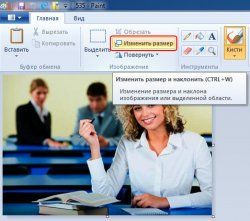
- Запустіть Paint і відкрийте в ньому можна редагувати зображення.
- Натисніть кнопку "Змінити розмір" в головному вікні програми.
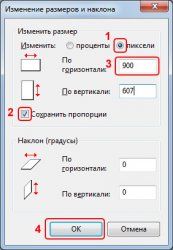
Налаштування нових Paint - У вікні зміни розмірів встановіть прапорець на вимір розмірів в пікселях, перевірте щоб стояла галочка на пункті "Зберігати пропорції" і змініть розмір зображення по вертикалі, або по горизонталі. Зазвичай завжди змінюють більшу сторону. Після введення значення другий параметр зміниться автоматично.
вікно установки розмірів - Натисніть кнопку "Ок" для закриття вікна і застосування змін.
- Натисніть піктограму дискети для збереження файлу або поєднання клавіш Ctrl + S. Будьте уважні, тому що в цей випадку вихідний файл буде перезаписано.
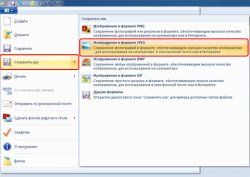
- Якщо потрібно зберегти файл під новим ім'ям, залишивши на диску і оригінал, то перейдіть в головному меню в пункт "Зберегти як", виберіть один з доступних форматів для збереження PNG, JPEG, BMP, або GIF, призначте файлу нову назву та виберіть місце на диску для збереження.
збереження зображення - Натисніть кнопку "Зберегти". Файл буде збережений під обраним ім'ям і в зазначеному місці.
Набагато більше можливостей для зменшення розміру фотографій надає потужний графічний редактор Adobe Photoshop або його безкоштовний аналог GIMP.