Як отзеркалить зображення в фотошопі?
Створення дзеркальних відображень на різних поверхнях є досить широко використовуваним прийомом в Фотошопі. За допомогою відносно простої техніки можна створювати красиві дзеркальні відображення букв на поверхні, предметів, людей і об'єктів пейзажу у воді або на склі. Все це сприяє широкому використанню ефекту дзеркальних відображень в областях стосуються поліграфії, обробки фотографій і веб-дизайну.
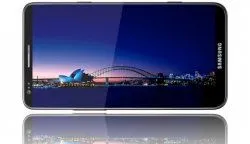
Створення дзеркального відображення
Як створити дзеркальне відображення в Фотошопі
Розглянемо простий приклад того, як можна швидко отзеркалить зображення в Фотошопі.
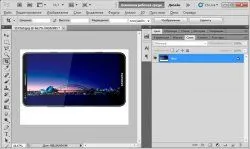
- Відкрийте в Фотошопі можна редагувати зображення.
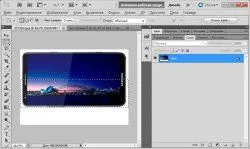
відкриття редагованого зображення - Проведіть виділення тієї частини зображення, яка буде виконувати функцію дзеркального відображення. Строгих вимог тут немає. Тому, можна використовувати будь-які відповідні для виділення області інструменти. Наприклад, магнітне або прямолінійний Лассо. Для розглянутого як приклад зображення цілком достатньо інструменту виділення прямокутної області.
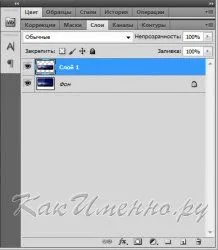
виділення області для копіювання - Скопіюйте виділену ділянку через пункти меню "Редагування-gt; Скопіювати" і відразу ж вставте назад через "Редагування-gt; Вставити". Найзручніше дані операції проводити за допомогою "гарячих клавіш", використовуючи поєднання Ctrl+C і Ctrl+V відповідно. В результаті повинен з'явиться новий шар, що містить скопійоване область виділення.
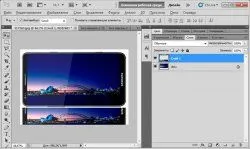
копіювання виділеної області - Змістите вставлену область приблизно на те місце, в якому вона і повинна знаходиться як у дзеркальному відображенні.
зміщення області виділення - Наступним кроком необхідно інвертувати дану область. Зробити це можна через пункти меню "Редагування-gt; Трансформування-gt; Відбити по вертикалі". В результаті зазначеного дії скопійований фрагмент зображення дійсно стане нагадувати дзеркальне відображення.
інвертування скопійованої області - Зробіть більш точну підгонку відображеної області за рахунок переміщення по області малюнка.
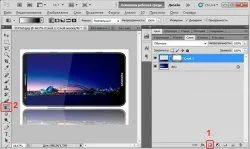
- Відображення практично готове. Залишається тільки створити ефект його плавного "загасання" в міру віддалення від основного малюнка. Для цього додайте векторну маску шару, натиснувши відповідну кнопку в управлінні шарами, і застосуєте до маски інструмент "Градієнт". Після цього вкажіть вектор напрямку дії градієнта. Щоб це виконати встановіть курсор в початкову точку, яка буде знаходиться між оригінальним об'єктом і його відображенням, затисніть ліву кнопку мишки і не відпускаючи кнопки проведіть курсором вертикальну лінію вниз. Після цього відпустіть кнопку. В результаті буде отримано градієнт з переходом від основного зображення до фонового. Початковою точкою і довжиною вектора можна регулювати величину застосовуваного ефекту.
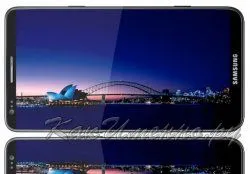
застосування градієнта - За бажанням можна зробити корекцію прозорості дзеркальної області відображення з панелі управління шарами. У резльтати описаних дій було отримано наступне зображення з відображенням нижньої частини.
готове зображення
Що ще можна доопрацювати
Розглянутий нами приклад створення отзеркаленной області зображення, зрозуміло максимально спрощений в навчальних цілях. При обробці реальних цифрових матеріалів може зустрітися цілий ряд факторів, який дещо ускладнити задачу. Але розповісти про всі нюанси в рамках однієї статті не представляється можливим. Всі тонкощі, як правило, пізнаються в процесі роботи і накопичення досвіду. Головне - зрозуміти базовий принцип, який поетапно і був розглянутий вище.