Як вивести зображення з комп'ютера на телевізор?
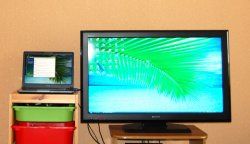
Причини, за якими виникає бажання отримати зображення з невеликого комп'ютерного монітора на великий діагоналі телевізора високої чіткості HDTV можуть бути самими різними. Хтось хотів би дізнатися як виглядає його улюблена комп'ютерна гра на великому екрані, а хтось був би не проти комфортно і затишно, сидячи на дивані, подивитися свої улюблені фільми на дисках, але не має при цьому DVD-пріставкі.Все це досить просто вирішити, якщо знати як вивести зображення з комп'ютера на телевізор. В принципі, в цьому немає нічого складного. Потрібно тільки трохи розібратися в стандартах портів введення / виводу зображення, при необхідності придбати додаткове обладнання, підключити його і налаштувати, врахувавши деякі нюанси.
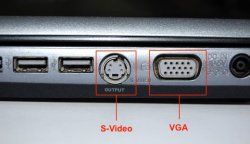
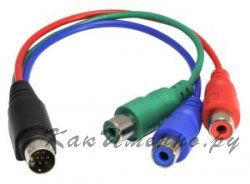
- Подивіться якими роз'ємами для входу / виходу зображення володіють ваші комп'ютер і телевізор. У комп'ютерах і ноутбуках для виведення зображення зазвичай використовуються 4-контактний або 7-контактний S-Video порт, або 15-контактний стандартний відеороз'єм стандарту VGA. Їх зовнішній вигляд представлений на зображенні.
Практично всі телевізори останніх років випуску мають роз'єми типу тюльпан (RCA) для входу відеосигналу. Часто він може бути розділений на колірні канали та позначатися 3RCA (RGB). Для зв'язку комп'ютера з телевізором в даному випадку вам буде потрібно перехідник S-Video на RCA (тюльпан).
Але знайти такий перехідник не завжди виходить, та й з його допомогою можна отримати тільки зображення стандартної чіткості SDTV.
Тому, подивіться на наявність у вашого телевізора VGA входу. Якщо він присутній, то завдання в даному випадку спрощується і комп'ютер з телевізором можна з'єднати стандартним VGA-VGA кабелем від монітора.
Для отримання зображення високої чіткості HDTV комп'ютери і ноутбука постачають портами виходу HDMI, а телевізори аналогічними інтерфесом для входу. Телевізор і комп'ютер в даному випадку з'єднують HDMI-HDMI кабелем відповідної довжини.
Так як телевізори можуть бути забезпечені великою кількістю схожих під зовнішнім виглядом портів входу і виходу, то завжди звертайте увагу на напрямок сигналу в підключається роз'ємі. Вхід сигналу завжди позначається англійським словом IN, а вихід OUT. Щоб уникнути пошкодження електронних пристроїв підключення потрібно виконувати на виключених телевізорі й комп'ютері. - Після установки "фізичного" з'єднання вимагає провести деякі програмні налаштування.
Увімкніть телевізор і в його настройках вкажіть джерело відеосигналу, що відповідає встановленому в попередньому пункті підключення (Component, ПК, або HDMI).
Запустіть комп'ютер і після його завантаження в операційних системах Windows Vista або Windows 7 клацніть правою кнопкою миші в будь-якому місці на робочому столі і виберіть пункт "Персоналізація" в меню.
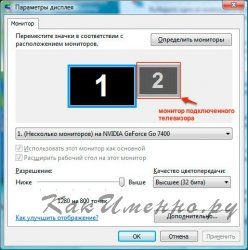
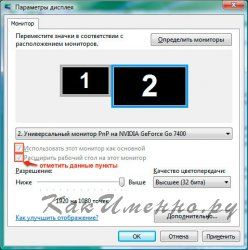
У вікні, перейдіть до компоненту "Параметра дисплея" і запустіть його. У вікні параметрів дисплея у вас повинен з'явитися другий неактивний (сірий) монітор під номером 2.
Клікніть прямо на ньому і відзначте стали доступними пункти "Розширити робочий стіл на цей монітор" і "Використовувати цей монітор як основний".
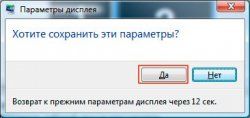
За допомогою кнопок "Застосувати" і далі "Ок". На запит про збереження змінених параметрів налаштувань дисплея натисніть кнопку "Так".
В результаті даних кроків має з'явитися зображення на екрані телевізора.
Якщо дозвіл підключеного телевізор автоматично буде визначено не вірно і на екрані залишаться чорні які не використовуються смуги, то знову буде потрібно запустити "Параметри дисплея" і на тепер уже став активному другому дисплеї змінити розширення до необхідного значення, перетягуючи відповідний повзунок. - Після зроблених налаштувань можна працювати з екраном телевізора як зі звичайним монітором. Запускати на комп'ютері гри, виробляти перегляд фільмів у програмі відеоплеєрі, отримуючи при цьому зображення на великий діагоналі телевізора.
Додаткова порада
При відключенні комп'ютера від телевізора не забудьте знову зробити екран комп'ютера основним. В іншому випадку при його запуску ви отримаєте порожній робочий стіл.