Як поміняти країну в appstore?

Необхідність зміни країни в AppStore у користувачів викликана перш за все бажанням установки додатків, недоступних для регіону, в якому проводилася початкова реєстрація. Також відомі випадки примусового зміни країни при установці великого оновлення операційної системи iOS. Можливо, є інші причини, які змушують любителів яблучної продукції шукати відповідь на питання як поміняти країну в AppStore. Розглянемо на прикладах як це можна зробити.
Зміна країни безпосередньо з iPhone або iPad
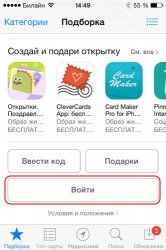
- Запустіть на мобільному пристрої додаток AppStore.
- Перейдіть на вкладку "Добірка", якщо в даний момент у вас відкрита будь-яка інша.
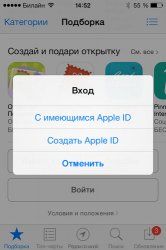
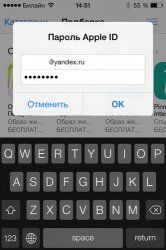
- Прокрутіть сторінку в самий низ. Якщо вхід в AppStore не був виконаний до цього, то натисніть кнопку "Увійти", в меню оберіть пункт "З наявними Apple ID", введіть ім'я користувача та пароль Apple ID після чого натисніть кнопку "Ок".
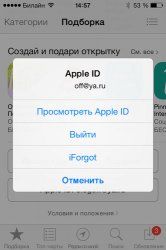
сторінка входу в AppStore введення логіна і пароля - Після того, як буде виконаний вхід в AppStore замість у вас з'явиться кнопка "Apple ID: xxxxx", тільки замість ххххх буде відображений вашу електронну адресу, який є в даному випадку ім'ям користувача. Натисніть цю кнопку.
- В меню оберіть пункт "Переглянути Apple ID".
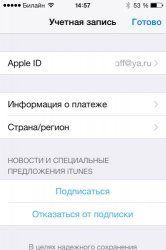
перегляд Apple ID - У вікні з назвою "Рахунок" ви побачите рядок "Країна / регіон". Тапніте по ній.
вікно "Обліковий запис" - На наступному кроці перед вами відкриється вікно наступного вигляду.
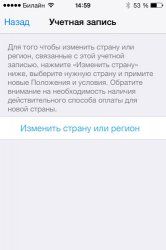
сторінка вибору країни
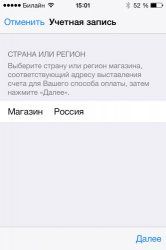
Натисніть в ньому на рядок "Змінити регіон і країну". - У наступному вікні ви можете здійснити безпосередній вибір країни або регіону магазину. Після вибору натисніть кнопку "Далі" для збереження змін.
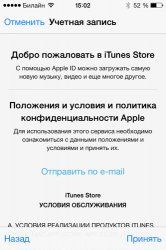
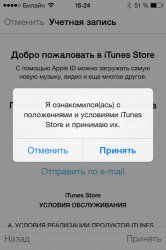
вибір країни - Обов'язковою кроком буде також ознайомлення і прийняття правил і політики конфіденційності Apple шляхом натискання кнопки "Прийняти".
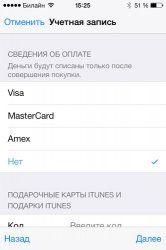
правила і політика Apple прийняття правил - На останньому кроці буде запропоновано відредагувати дані про спосіб оплати. Можна припустити даний крок і відразу натиснути кнопку "Далі".
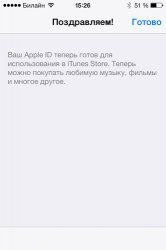
вибір способу оплати - Після натискання кнопки "Далі" ви побачите повідомлення, що ваш Apple Id налаштований і готовий до використання. Повідомлення буде на мові тієї країни, яку ви обрали в якості регіону магазину в п.7.
підсумкове привітання
Зміна країни з комп'ютера через iTunes
Розглянемо як можна поміняти країну в AppStore, використовуючи програму iTunes для Windows.
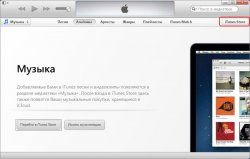
- Запустіть програму iTunes на комп'ютері.
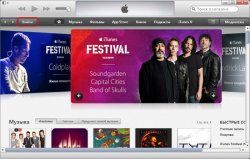
- У правому верхньому куті натисніть кнопку з написом "iTunes Store".
перехід в iTunes Store - У оновити вікні тепер уже в лівому верхньому кутку натисніть кнопку "Увійти".
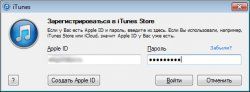
вхід в обліковий запис - Введіть Apple Id і пароль у спливаючому вікні після чого натисніть кнопку "Ввійти".
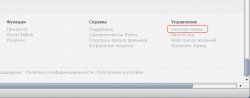
введення Apple Id і пароля - Після входу в систему перейдіть відкрилася сторінку в самий низ і знайдіть групу посилань під назвою "Управління". Зробіть в ній клік по посиланню "Рахунок".
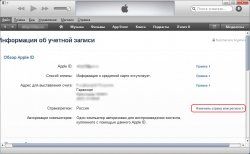
перехід до облікового запису - Відкриється вікно з інформацією по облікового запису. Натисніть в ньому посилання з написом "Змінити країну або регіон".
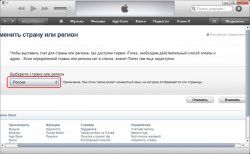
зведена інформація по облікового запису - У наступному вікні виберіть країну або регіон зі списку і натисніть кнопку "Змінити". Врахуйте, що при цьому також зміниться мову, на якому будуть відображаються всі наступні сторінки.
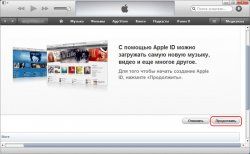
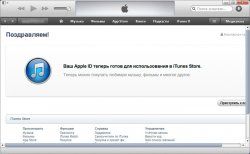
ізмненія країни облікового запису - Відкриється вікно-привітання на обраною мовою, в якому вам потрібно натиснути кнопку "Продовжити".
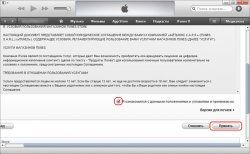
вікно-привітання - В обов'язковому порядку на наступній сторінці потрібно ознайомиться і погодитися з положеннями, умовами та політикою конфіденційності компанії Apple. Після прочитання правил позначте відповідне поле на пункті "Я ознайомився з відповідними положеннями і приймаю їх" і натисніть кнопку "Прийняти".
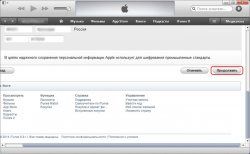
Угода з політикою конфіденційності Apple - В останньому вікні вам необхідно буде вказати спосіб оплати, в якому можна вибрати пункт "Немає", якщо ви не збираєтеся нічого купувати в магазині, і ввести адресні дані для виставлення рахунків. Після заповнення всіх пунктів натисніть кнопку "Продовжити".
- На це зміна країни повністю завершена і ви можете приступати до роботи з магазином вже в новому обраному вами регіоні.
підтвердження завершення налаштувань
Якщо після зміни країни вам буде потрібно повернути старий регіон в магазині, який був встановлений до цього, то необхідно повторити ті ж дії. Єдина складність може виникнути в тому випадку, коли новий встановлений мову вам погано знаком і ви не можете знайти в ньому відповідних даної інструкції пунктів. У цьому випадку рекомендуємо скористатися перекладачем від Google.