Як поміняти мову введення на комп'ютері?
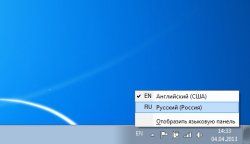
Працюючи за комп'ютером, особливо набираючи різні текстові документи або електронні листи, дуже часто доводиться проводити зміну мови введення з клавіатури, щоб перейти з російської мови на англійську або навпаки. Залежно від налаштувань один з мов завжди встановлений на комп'ютері використовується за умовчанням, а на інший потрібно переходити натискаючи певні поєднання клавіш на клавіатурі. Крім того, при необхідності можна встановити додаткові мови, але зазвичай це потрібно набагато рідше.
Розглянемо як поміняти мову введення на комп'ютері в операційних системах сімейства Windows.
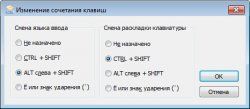
- В налаштуваннях панелі управління пропонуються три стандартних способу зміни мови введення.
- Ctrl + Shift
- Alt зліва + Shift
- Е або знак наголоси ( `)
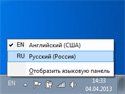
- Змінити мову введення можна і за допомогою самого індикатора мовної панелі. Для цього клікніть по ньому лівою кнопкою миші і в списку доступних мов виберіть потрібний.
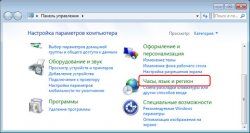
- Якщо індикатора в панелі завдань немає - то це означає, що його висновок відключений в налаштуваннях. Для його включення в операційних системах Windows 7 або Windows Vista натисніть кнопку "Пуск", в меню оберіть "Панель управління", в панелі керування перейдіть на сторінку "Годинник, мова та регіон", після відкриття якого перейдіть за посиланням "Зміна розкладки клавіатури і інших способів входу ".
розділ "Годинник, мова та регіон" панелі задач
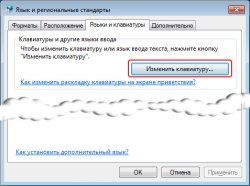
У вікні з назвою "Мова і регіональні стандарти" перейдіть на вкладку "Мови і клавіатури", в якій змініть кнопку "Змінити розкладку клавіатури".
ізмненія налаштувань клавіатури
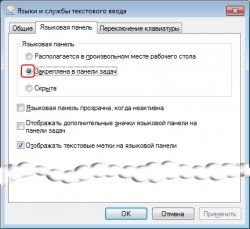
У новому вікні, перейдіть на вкладку "Мовна панель" і активуйте пункт "Закріпити в панелі завдань".
настройка відображення мовної панелі
У цьому ж вікні на вкладці "Перемикання клавіатури" можна змінити спосіб перемикання мови введення, на один з перерахованих в першому пункті, натиснувши кнопку "Змінити поєднання клавіш".
настройка поєднання клавіш для зміни мови
За допомогою кнопок "Застосувати" і "Ок" для збереження змін.
Найчастіше використовуються один з перших двох способів. Щоб дізнатися який із способів призначений в налаштуваннях вашого комп'ютера, спробуйте кожен і спостерігайте за результатом в правій частині панелі завдань. Там повинен знаходитися індикатор мовної панелі, який буде змінювати своє значення з RU на EN або навпаки.
Ну і, звичайно, всім рекомендується спробувати Punto Switcher, яка стежить за вводяться з клавіатури символами і здійснює автоматичне перемикання розкладок клавіатури. Багато користувачів вважають вважають її роботу дуже зручною і ніколи не змінюють мову введення вручну.