Як зробити зміст у word?
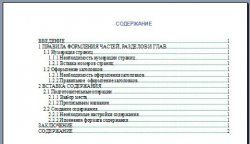
Багато користувачів Ворда після набору реферату, курсової, дипломної роботи, виробничої інструкції, або будь-якого іншого документа, який оформлюється за стандартами документації з нумерацією сторінок і змістом використовують для складання цього самого змісту різні ручні способи.Одін з них полягає в простому построчном наборі частин, розділів і глав з подальшому вирівнюванні номерів сторінок по правому краю методом заповнення точками порожнього простору в рядку.
Інший в тому, що для кращого вирівнювання зміст складається у вигляді таблиці, яку згодом роблять невидимою.
Обидва способи мають свої недоліки і не дозволяють досягти правильного вирівнювання рядків і стовпців.
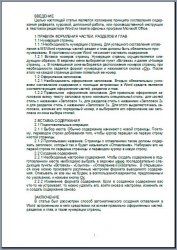
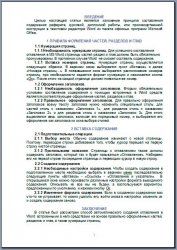
У той же час, в сам Word вбудовано елегантне рішення яке дозволяє в кілька кліків мишкою отримати ідеальне зміст з гнучко настроюється форматом. Розглянемо як зробити зміст у Word на прикладі простого документа з введенням, двома частинами, двома розділами в кожній частині, двома главами в кожному розділі і висновком. Вид документа, для якого будемо створювати зміст, представлений на зображенні нижче.
- Якщо сторінка в документі не пронумеровані, то необхідно перш за все їх пронумерувати. Для цього у верхньому меню вибирається пункт "Вставка" і далі "Номери сторінок...". У вікні вибирається розташування порядкових номерів на сторінці і при необхідності формат нумерації після чого натискається кнопка "Ок". Результатом виконання даного кроку має стати поява номерів сторінок в документі.
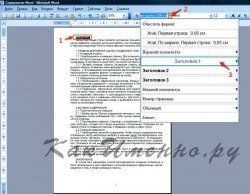
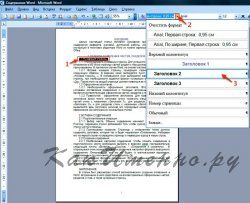
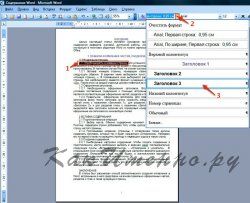
- Після нумерації сторінок потрібно оформити відповідним чином назви частин, розділів і глав. Для цього всьому заголовку разом з його нумерацією потрібно призначити спеціальний стиль. Виділяємо весь заголовок і вибираємо його оформлення як стиль заголовка з вікна вибору стилів.
Для частин - стиль з назвою "Заголовок 1".
Для розділів стиль з назвою "Заголовок 2".
Для розділів - стиль "Заголовок 3".
Подібним чином потрібно присвоїти стиль заголовка для всіх найменувань частин, розділів і глав, які повинні міститися в змісті. В результаті описаних дій документ прийняв такий вигляд.
Тепер він готовий до створення і вставці змісту. - Зазвичай вміст починається з нової сторінки. Тому, переведенням рядка добиваємося того, щоб курсор перейшов на перший рядок наступної сторінки. Створюємо заголовок з однойменною назвою - "Зміст". Переводимо курсор на наступний рядок.
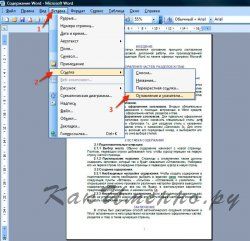
- Щоб створити зміст у верхньому меню послідовно вибираємо такі пункти "Вставка" - "Посилання" - "Зміст і покажчики".
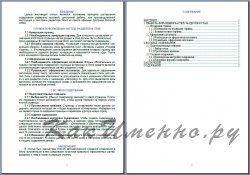
У меню можна зробити різні налаштування формату виведеного змісту. Можна скористатися варіантом, запропонованим за умовчанням, і натиснути кнопку "Ок". У документ буде вставлено зміст. - Якщо в ньому щось не влаштовує, то його завжди можна видалити, знову увійти в його налаштування, змінити їх і створити зміст заново.
Переваги даного способи перед ручним створенням змісту очевидні. Це перш за все точне вирівнювання номерів сторінок, заповнювач рядків, відступів і інших елементів. Інше достоїнство буде оцінено тими, хто складає зміст для багатоверстатних документів. З таким способом не потрібно виписувати численні номери сторінок, що відповідають конкретним розділах, щоб потім їх вручну вписати в зміст. Програма все зробить за вас сама.