Як пронумерувати сторінки в word?

Нумерація сторінок в редакторі Microsoft Word є обов'язковою процедурою з оформлення рефератів, курсових, дипломних робіт, різних брошур і книг відповідно до правил оформлення текстових документів. Незважаючи на те, що дана процедура виконується досить просто, він має деякі нюанси, які можуть викликати труднощі у початківців користувачів. До таких нюансів насамперед належать: вставка номерів на всі сторінки крім першої, початок нумерації з заданого номера і деякі інші. Розглянемо зазначені тонкощі.
Правила нумерації сторінок текстових документів
За стандартами оформлення текстових документів вони повинні бути пронумеровані відповідно до таких правил:
- Всі сторінки документа слід нумерувати арабськими цифрами, використовуючи наскрізну нумерацію в межах всього тексту.
- Титульний аркуш також включається в нумерацію. Йому присвоюється, але не проставляється перший номер.
- Номери сторінок повинні вказуватися у вигляді простої цифри без точки, дужки і будь-яких інших додаткових знаків пунктуації.
Як пронумерувати сторінки в Word
- Відкрийте документ в якому потрібно пронумерувати сторінки.
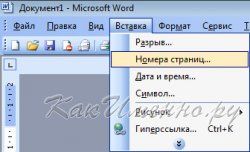
- У головному меню редактора натисніть на розділ "Вставка" і з меню, що випадає виберіть пункт "Номери сторінок".
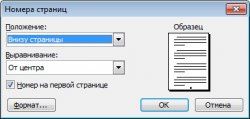
меню "номери сторінок" - Виберіть положення (вгорі - внизу сторінки) і вирівнювання (зліва, справа, по центру, зсередини, зовні) номерів на сторінці. Зніміть галочку з пункту "Номер на першій сторінці", щоб виключити простановку цифри на титульному аркуші.
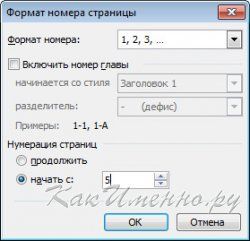
вікно параметрів нумерації сторінок - Якщо потрібно почати нумерацію з номером сторінки відмінним від першого, то натисніть кнопку "Формат", у вікні, встановіть позначку навпроти пункту "почати з" і вкажіть номер сторінки, з якого слід почати нумерацію, в сусідньому полі.
додаткові параметри нумерації - Натисніть "Ок" у поточному та батьківському вікні для збереження змін і вставки номерів сторінок у відкритий документ.
Як прибрати нумерацію деяких сторінок в Word
Коли виникає необхідність прибрати номери сторінок не тільки на титульному аркуші, але і ще на якихось, то це виконується наступним чином.
- Встановіть курсор на ту сторінку, з якої слід прибрати номер.
- У головному меню Word виберіть розділ "Файл" і в списку, що з'явився клікніть на "Параметри сторінки".
- У вікні параметрів сторінки перейдіть на вкладку "Джерело паперу" і встановіть прапорець на пункт "Розрізняти колонтитули першої сторінки".
- Натисніть кнопку "Ок". Номер на обраній сторінці буде приховано.
Якщо буде потрібно змінити розмір шрифту номерів сторінок, то клікніть по будь-якого номеру двічі лівою кнопкою миші. З'явиться вікно редагування колонтитулів і можливість зміни використовуваного для їх оформлення шрифту. Підберіть необхідний шрифт і натисніть кнопку "Закрити" для виходу з режиму редагування колонтитулів.