Як вставити малюнок в word?
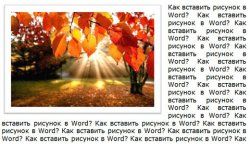
Досить часто при оформлення рефератів, доповідей, курсових і дипломних робіт доводиться текстовий матеріал постачати наочними ілюстраціями, вставляючи малюнки в набирається документ. Для вирішення цього завдання популярний текстовий редактор Word містить весь необхідний набір засобів та інструментів, який здійснює додавання, корекцію і форматування графіки. Розглянемо основні, вбудовані в Word, можливості.
Проста вставка малюнка в Word 2007 і новіше
Найпростішим способом вставки малюнка в текстовий редактор Word є його просте перетягування мишкою. Даний спосіб дійсно може бути використаний, якщо розмір зображення приблизно відповідає очікуваному і не призводить до сильних порушень у форматуванні документа. Але найчастіше все відбувається по-іншому. Доданий зображення виходить за межі документа, а вся ретельно налагоджена структура документа порушується. Допомогти в цьому випадку може тільки правильна вставка малюнка, а також подальша настройка його форматування в документі.
Як правильно вставити малюнок в Word
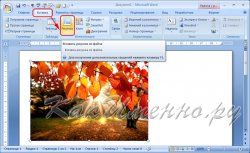
Більш правильним способом є використання спеціального інструменту "Малюнок" з групи основного меню "Вставка". Натисніть на "Малюнок", у вікні виберіть зображення на диску комп'ютера і натисніть кнопку "Вставити". Зображення буде додано в документ і відкриється набір інструментів для його форматування і настройки.
Основні можливості форматування
Розглянемо найкорисніші та часто використовувані засоби настройки і оформлення доданого зображення.
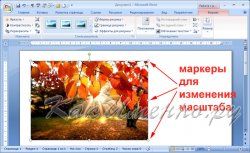
- Масштабування. Виконується перетягуванням одного з маркерів, який розташований по периметру малюнка при його вставці. Перетягування за кутові маркери пропорційно змінює висоту і ширину зображення без його спотворення. Використання середніх маркерів змінює масштаб тільки за обраною стороні. При цьому пропорції вихідного зображення порушуються. Верхній маркер із зеленою крапкою дозволяє повертати зображення на будь-який обраний кут.
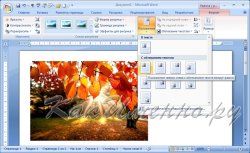
масштабування зображення - Розташування в тексті. Дозволяє вибрати обтікання малюнка текстом різними варіантами.
вирівнювання в тексті - Обрізка. З її допомогою можна підрізати зображення до необхідних розмірів.
- Яскравість і контрастність. Регулювання цих параметрів виявляється корисною при вставці в документ сканованих зображень, що містять фон сірих тонів, від якого хотілося б позбутися або значно приглушити.
- Рамка. Доданий зображення можна обрамити дуже красивою рамкою, вибравши необхідний тип із запропонованого набору.
Якщо додається зображення потребує глибшого редагуванні, то його краще за все провести в спеціально призначених для цього програмах, наприклад Photoshop, а вже після цього вставляти в Word.