Як вставити фото в рамку в фотошопі?

Одним з цікавих способів оформлення цифрової фотографії є її обрамлення красивою художньої рамкою. В результаті подібної обробки можна отримати абсолютно неймовірні за своєю красою зображення, які обов'язково захопить ваших рідних і близьких, а ви самі зможете з почуттям легкої гордості похвалитися своїми новими вміннями. І нехай вас не бентежить, що завдання вставити фото в рамку в Фотошопі не представляє особливої складності, але ж ніхто про це ж не знатиме?! Чи не правда?
Крім самого Фотошопа для цього вам будуть потрібні готові фоторамки, які можна знайти і скачати в інтернеті, ввівши в будь-яку пошукову систему запит "рамки для фотошопа". Рамки можуть бути або в форматі зображень png c прозорим фоном в потрібному місці, через який і буде видно вставлене фото, або в форматі psd-файлу - внутрішнього реєстрового формату зберігання графічної інформації для Adobe Photoshop.
Коли все, включаючи використовується для вставки фото буде готове, можна приступати до творчого процесу.
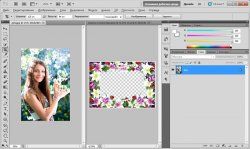
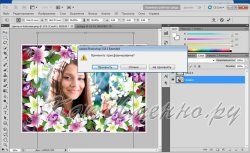
- Запустіть Фотошоп і відкрийте в ньому обрану рамку і фотографію, яку будете вставляти в неї.
рамка і фотографія, відкриті в Фотошопі - Виділіть всю область фотографії, натисніть сполучення клавіш Ctrl + A і скопіюйте її, натиснувши Ctrl + C.
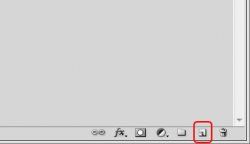
- Перейдіть до зображення з рамкою і натисніть на кнопку створення нового шару в панелі управління шарами.
створення нового шару - Скопіюйте на створений шар фотографію, натиснувши поєднання клавіш Ctrl + V.
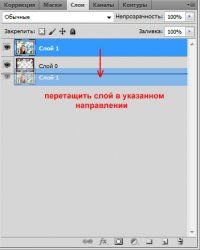
- В панелі управління шарами поміняйте шари місцями, перетягнувши мишкою один шар над іншим.
переміщення шарів
В результаті рамка перейде на передній план, а фонове зображення на задній.
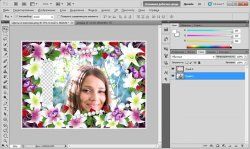
фотографія на задньому плані рамки - Відкоректуйте положення і розмір фотографії на задньому фоні, застосувавши до неї інструмент "Трансформування". Викликати його можна сполучення клавіш Ctrl + T. При необхідності можна не тільки коригувати масштаб фотографії, але і змінювати кут її нахилу по відношенню до горизонту. Щоб застосувати результат трансформування виберіть інструмент переміщення і зробіть клік мишкою в будь-якому місці за межами області зображення.
позиціонування фотографії в рамці - Збережіть отриманий результат, вибравши пункт "Зберегти для Web і пристроїв" з головного меню "Файл" програми.
Сподіваємося, що дана стаття допоможе вам освоїти техніку вставки фотографій в красиві рамки. Якщо щось для вас залишилося незрозумілим або при роботі з вашими зображеннями виникли якісь нюанси, то обов'язково задавайте ваші питання в коментарях до статті і ми постараємося всім допомогти.