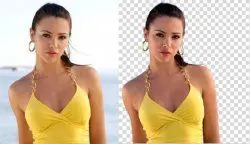
Як у фотошопі зробити віньєтку?
Віньєтка є популярним фотоефектом, який використовують в тих випадках, коли потрібно сфокусувати увагу на якомусь фрагменті в оригінальному документі. Досягається це створенням ефекту м'якого освітлення навколо даного фрагмента за рахунок затемнення або розмиття фону навколо нього. Що конкретно виконати з фоном - затемнити або розмити вибирається тим, хто займається редагуванням зображення в залежності від його особистих переваг і особливостей оброблюваної фотографії. Дуже красиво віньєтки виглядають на портретах і фотографіях урочистих меропріятій.Существует кілька способів створення віньєток в Фотошопі. Пропонуємо вам ознайомитися з двома найбільш ефективними.

Створення віньєтки із затемненням
Спосіб створення віньєтки c затемненням основи
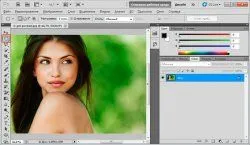
- Запустіть Фотошоп і відкрийте в ньому можна редагувати зображення.
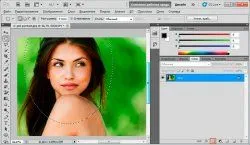
- Виберіть інструмент "Овальний область" і створіть з його допомогою виділену область овальної форми навколо фрагмента зображення, який необхідно виділити м'яким світлом.
- Натисніть на іконку "Створити новий шар", розташованої в нижній частині вікна управління шарами і потім, утримуючи кнопку Alt на клавіатурі, клікніть по піктограмі "Додати маску" трохи лівіше. В результаті даної дії буде створена маска шару овальної форми залита чорним кольором, так як під час її створення утримувалася клавіша Alt на клавіатурі.
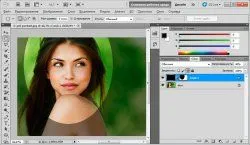
- У списку шарів виділіть рядок із щойно створеним шаром, клікнувши правіше його піктограм. Натисніть D на клавіатурі для вибору чорного кольору в якості кольору переднього фону і натисніть клавіші Alt + Backspace, щоб залити новий шар у суцільному чорному кольорі. Встановіть прозорість цього шару в 40%. У вас повинен вийти чіткий овал навколо головного фрагмента зображення і затемняють фон на решті його частини як це показано на малюнку нижче.
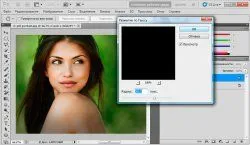
- Тепер потрібно розмити фоновий затемняють шар. Для цього в головному меню програми виберіть команду "Фільтр" - "Розумієте" - "Розумієте по Гауса". Змінюйте радіус розмиття, пересуваючи курсор і домагаючись максимально план кордону між вихідним зображенням і затемняють його фоном. Натисніть кнопку "Ок" після того, як досягнете потрібного результату.
В кінцевому підсумку головний фрагмент зображення, на якому має бути акцентовано увагу глядача, буде як-би висвітлений м'яким світлом.
При друку даного зображення ви можете зіткнутися з тим, що віньєтка буде виглядати як кілька чітко просматривающихся овалів різних тонів. Щоб цього уникнути в головному меню програми запустіть команду "Фільтр" - "Шум" - "Додати шум". Встановіть величину ефекту шуму в 3%, виберіть розподіл "За Гауса" і натисніть кнопку "Ок".
Тепер можна порівняти вихідну фотографію з обробленою.


Створення віньєтки з розмиванням
Спосіб створення віньєтки c розмиванням основи
Спосіб багато в чому схожий на попередній і відрізняється від нього лише в деталях.
- Відкрийте редаговане зображення в Фотошопі.
- Виділіть на зображенні за допомогою інструменту "Овальний область" фрагмент, на якому потрібно створити акцент.
- Клацніть правою кнопкою мишки по зображенню і в меню оберіть пункт "Інверсія виділеної області".
- Створіть копію виділеної області на новий шар натисканням сполучення клавіш Ctrl + J.
- Запустіть інструмент "Фільтр" - "Розумієте" - "Розумієте по Гауса" і встановіть необхідне значення радіусу розмиття. Натисніть кнопку "Ок" для збереження змін.
- При необхідності налаштуйте прозорість шару, що виконує розмиття.
Приклад обробленого за даною технологією зображення і його вихідний варіант представлені на наступних малюнках.


Підсумок і поради
Виньетирование фотографій може дійсно їх прикрасити якщо воно виконано добре і тонко. Головне - не перестаратися. Не бійтеся експериментувати з різними параметрами і ви обов'язково підберете найоптимальніші їх величини.