Як зробити прозорий фон в фотошопі?
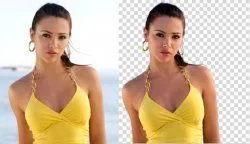
Досить часто при обробці зображень в графічному редакторі зображень Adobe Photoshop потрібно створити прозорий фон навколо якоїсь частини редагованого зображення. Без цієї процедури не обійдися, якщо ви робите колаж з фотографій, накладаєте одну частину першого зображення на друге, або створюєте зображення з прозорим фоном для веб-сайту формату.jpg або.jpg. Як створити прозорий фон в Фотошопі в цьому випадку? Зробити це можна різними шляхами. Вибір конкретного способу залежить як від властивостей самого зображення, на якому потрібно створити прозорий фон, так і від особистих переваг користувача Фотошопа і його звичок до роботи з тими, чи іншими його інструментами.
Зміст статті
Популярні способи створення прозорого фону
Кілька популярних способів створення прозорого фону.
- Будь-яким способів, виділіть ту частину зображення, яку слід залишити непрозорою. Наприклад, для цього можна використовувати інструмент "Ласо". Після виділення ви повинні отримати замкнуту фігуру, утворену лінією виділення з мерехтливими контурами.
- Створіть копію виділеного шару натисканням клавіш Ctrl і J на клавіатурі. У вікні управління шарами повинен з'явитися новий шар, який містить лише виділений в попередньому кроці фрагмент вихідного зображень. Фон навколо даного фрагмента в новому шарі повинен бути прозорим.
- Тепер можна видалити шар з вихідним зображенням, перетягнувши його у вікні управління шарами в кошик, і зберегти новий шар в одному з двох форматів, що підтримують прозорі фони: GIF або PNG. Або продовжити роботу з виділеним фрагментом, вклеівая його відповідно до своїх задумами в інші зображення.
Зрозуміло, що в п.1 для виділення потрібної області, в залежності від вихідного зображення, можна використовувати інші більш гнучкі інструменти: "Магнітне ласо", "Швидке виділення", "Чарівну паличку".
Вибір способу для складних контурів
Але, даний спосіб підходить для створення прозорого фону навколо зображень з контурами простої форми. В реальних задачах часто доводиться стикатися зі створенням прозорості навколо складних фігур, або об'єктів з невизначеними краями.
Фільтр Extract
Зробити це з мінімальними зусиллями дозволяє фільтр Extract (витяг). Даний фільтр з якихось причин прибраний розробниками з останніх версій фотошопу, але залишився доступний в якості установці додаткового зовнішнього модуля.
Щоб зробити прозорий фон з його допомогою зробіть наступне.
- У верхньому головному меню натисніть на групу "Фільтр" і в меню оберіть пункт "Extract".
- У лівій частині вікна виберіть інструмент з назвою прикордонний маркер (Edge Highlighter Tool). Задайте необхідний розмір маркера справа у вікні "Brush Size" у відповідності з розміром зображення.
- Проведіть маркером по межі виділень фону таким чином, щоб маркер зафарбовував приблизно половину обрізана фігури і половину виділень фону. Не прагніть відразу до ідеалу. Згодом ви можете підкоригувати результат роботи на цьому етапі. Утворіть замкнутий виділення.
- Залийте за допомогою заповнювач "Fill Tool" ту частину зображення, яку потрібно скласти на прозорому тлі і натисніть кнопку "Ок".
- В результаті ви отримаєте вибілене зображення на прозорому тлі.
- Тепер можна виправити всі недоліки виділення, отримані в п.3 за допомогою інструменту "Архівний пензель", яка буде відновлювати помилково видалені ділянки. Або наоборо, видаляти всі лішее, що потрапила в малюнок за допомогою інструмента "Гумка".
Для закріплення в пам'яті даного матеріалу спробуйте описані способи на практиці на різних видах зображень і після цього ви завжди зможете зробити прозорий фон в Фотошопі.