Як у фотошопі зробити напис на фото?
Один з найпоширеніших прийомів, які користувачі використовують при обробці цифрових зображень полягає в додаванні на них різних написів. Фотошоп містить багаті можливості для створення, редагування, стилізації та художнього спотворення текстових написів, що додаються на зображення. У даній статті ми розповімо про те, як в Фотошопі зробити красиву напис на фото і які способи і варіанти оформлення тексту він пропонує в стандартному постачанні. Крім стандартних засобів для роботи з написами можна знайти також велике число різних сторонніх плагінів.
Створення напису у Фотошопі
Написи в Фотошопі створюються дуже просто.




- Відкрийте зображення, на яке потрібно додати текст.
- Активуйте інструмент "Горизонтальний текст", вибравши його в панелі інструментів. Значок тексту в панелі існтурментов виглядає наступним чином. Або просто натисніть клавішу T (англійське) для його активації.
- Виберіть гарнітуру шрифту, задайте його накреслення і розмір, а також колір майбутнього тексту. Вибір кириличних шрифтів в Фотошопі вельми обмежений. Тому в одній з наступних статей ми обов'язково розповімо як додати шрифт в Фотошоп.
- Встановіть курсор в потрібну частину зображення і введіть текст.
- Текст можна завжди перенести або змінити будь-які його параметри поки він не Растеризувати, що не перетворений в смарт-об'єкт, або його шар не об'єднаний з іншими верствами.
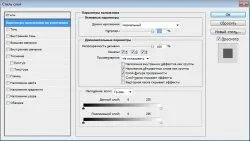
- Як правило, однією написом ніколи не обмежуються. Стандартний шрифт на зображенні виглядає нудним і похмурим чужорідним включенням. Тому, для шару з шрифтом призначають різні стилі, щоб він вдало вписався в загальний стиль фотографії. Доступ до стилів можна отримати через "Шари" - "Стиль шару" - "Параметри накладання".
стилі для шару тексту
Стандартно доступні наступні стилі і варіанти оформлення тексту: - тінь-
- внутрішня тінь-
- зовнішнє свеченіе-
- внутрішнє свеченіе-
- контурне або текстуроване тісненіе-
- глянец-
- накладення кольору-
- накладення градіента-
- накладення узора-
- обведення.
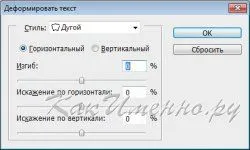
- Крім стилів стандартно доступні також різні варіанти деформації тексту натиснувши на цю кнопку. Деформується текст дуже просто. Вибираєте стиль деформування, встановлюєте його параметри і натискаєте кнопку "Ок".
вікно налаштувань деформації тексту - Також існує можливість зміни додаткових параметрів стандартних шрифтів: міжрядкового і міжсимвольного інтервалів, висоти і ширини шрифту, зміщення від базової лінії, переклад тексту в надиндекса і підіндекс.
Зазначені настройки стають доступні після натискання даної кнопки.
Кожен з даних стилів володіє власними налаштуваннями. Для застосування обраного стилю потрібно вибрати його установкою галочки у відповідному рядку, налаштувати його параметри і натиснути кнопку "Ок" для збереження виконаних змін.
Збереження фото з написом
Після редагування та оформлення тексту вам залишається тільки зберегти вашу фотографію з красивою, власноруч виконаної написом.