Як встановити windows 7 на mac?
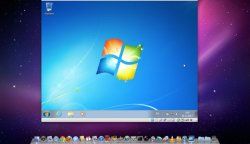
Незважаючи на всі зручності і красу операційної системи Mac OS X існують ситуації, в яких деякі її користувачі змушені звертатися до того, від чого багато хто з них тільки недавно відмовилися - до ОС Windows. Основна причина, яка змушує їх змінити свого нового кумира - це відсутність версій для Mac OS таких програм як Webmoney Keeper Clasic, 1С та деяких інших. Вирішувати цю проблему доводиться запуском даних програм в різних середовищах віртуалізації. Однією з таких програм є VirtualBox від компанії Oracle.Как встановити Windows 7 на Mac за допомогою VirtualBox?
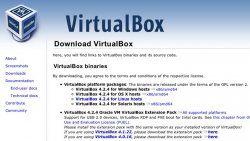
- Зайдіть на офіційний сайт VirtualBox. Скачайте звідти останню версію інсталяційного пакета для Mac з розширенням.dmg. Пакет досить об'ємний - розміром в 101 Мегабайт.
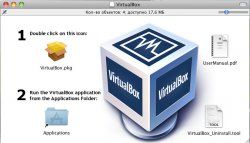
Відео: Установка Mac OS X на Windows через VMWare (Докладний урок) - Після запуску інсталятора пакет. У вікні, запустіть подвійним кліком мишки іконку VirtualBox.pkg для запуску процесу установки в результаті якого програма буде встановлена в папку "програми" (Application).
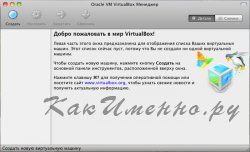
- Запустіть віртуальну машину. Дуже приємно, що навіть незважаючи на те, що програма безкоштовна - вона добре русифікована.
- Натисніть кнопку "створити" в лівому верхньому кутку для створення нової віртуальної машини.
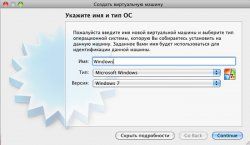
- Вкажіть ім'я для нової віртуальної машини і виберіть тип операційної системи, яка буде запускатися з її допомогою. Заданий в цьому пункті ім'я буде використано для ідентифікації даної машини, так як за допомогою VirtualBox можна створити стільки віртуальних машин, скільки дозволяють ресурси вашого комп'ютера. Натисніть кнопку "Continue" (Продовжити).
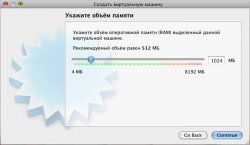
- Виберіть обсяг пам'яті, який ви хочете надати створюваної віртуальної машині. Якщо ви не впевнені скільки вам буде потрібно пам'яті - залиште значення за замовчуванням. Згодом, ви завжди зможете змінити це значення в настройках. Натисніть кнопку "Continue" (Продовжити).
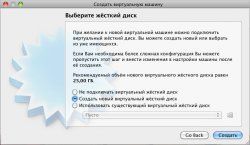
- В наступному кроці натисніть кнопку "створити" для створення нового віртуального диска, який буде використовувати дана віртуальна машина.
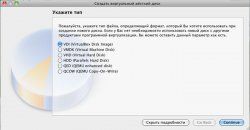
- Як типу диска виберіть вказаний за умовчанням VDI (VirtualBox Disk Images). Натисніть кнопку "Continue" (Продовжити).
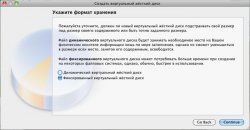
- Виберіть яким буде ваш диск: динамічним або фіксованим. Їх ключові відмінності докладно описані в даному вікні. Вам залишається тільки вибрати потрібний і натиснути кнопку "Continue" (Продовжити).
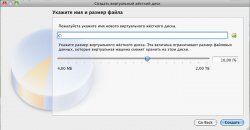
- Вкажіть ім'я та розмір віртуального жорсткого диска і натисніть кнопку "створити". Дочекайтеся поки буде створений диск.
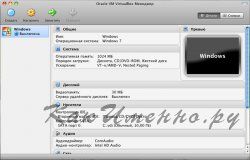
- Після створення запуститься вікно менеджера віртуальної машини, яка вже готова до установки операційної системи. Потрібно тільки вказати їй інсталяційний образ диска.
- Для цього натисніть кнопку "налаштувати" і у вікні, перейдіть на вкладку "носії".
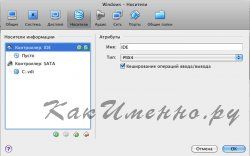
- Натисніть на зелений плюс - символ додавання приводу дисків.
- Відкриється вікно, в якому буде запропоновано вибір типу дисків: порожній або у вигляді образу. Натисніть кнопку "вибрати образ" і вкажіть шлях до образу, відкривши його у вікні вибору файлу.
В результаті цього кроку у вас повинен з'явитися у вікні доступних носіїв інформації в групі "Контролер: IDE" додатковий віртуальний оптичний привід з образом інсталяційного диска Windows 7. При цьому не обов'язково, щоб він відповідав реальному оптичному приводу. З однаковим успіхом підключається і образ диска, записаний на орендованому зовнішньому носії - Flash-карті. - Натисніть кнопку "запустити" в головному вікні менеджера VirtualBox.
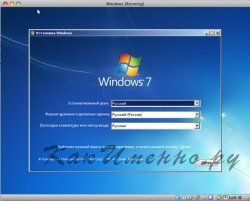
- Запуститься вікно установки Windows 7, в якому виконайте стандартну процедуру інсталяція операційної системи.
- Після установки можна працювати з Windows 7 практично також, як якщо б вона стояла у вас на окремому комп'ютері: конфігурувати систему, встановлювати програми, користуватися інтернетом.
Крім безкоштовного віртуальної машини VirtualBox для Mac OS X існують також дві платні програми, які виконують аналогічні функції: Parallels Desktop і VMware Fusion. Вони забезпечують більш тісну інтеграцію основної операційної системи Mac OS X з гостьової Windows, що забезпечує додаткові зручності в роботі. Наприклад, з ними можна мишкою переносити файли з однієї операційної системи в іншу, що є досить зручним.
Тому, якщо вам потрібно часто звертатиметься до Windows для виконання тих, чи інших завдань, то подумайте про придбання однієї з платних програм віртуалізації. Для рідкісних випадків буде достатньо і VirtualBox-а.