Як видалити аміго браузер?

Компанія Mail.ru в даний час посилено розвиває власний пошуковий сервіс. Слідом за лідерами цього напрямку компаніями Google і Яндекс поштовик Mail.ru пішов за їхнім прикладом і став удосконалювати напрямок пошуку за допомогою власного браузера під назвою Аміго. Проводиться це досить агресивними методами, при яких браузер встановлюється на комп'ютери користувачів під будь-якими приводами. Багатьом це не подобається і відразу після установки більшість користувачів намагаються видалити Аміго браузер.
Як видалити Аміго браузер
Видаляється Аміго браузер стандартним способом, який використовується для видалення будь-яких інших програм в операційних системах сімейства Windows.
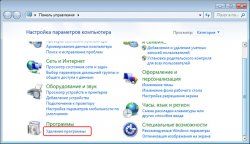
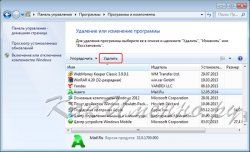
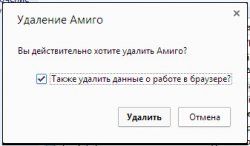
- Закрийте браузер Аміго, якщо він був до цього відкритий.
- Відкрийте розділ панелі управління для видалення і зміни встановлених на комп'ютері програм. Для цього перейдіть за наступним шляхом: Пуск-Панель управління-видалення програм. Даний шлях може може незначно відрізнятися в залежності від версії операційної системи.
видалення програм з панелі управління - У списку встановлених на комп'ютері програм знайдіть браузер Аміго, виберіть його і натисніть з'явилася після виділення рядка кнопку видалити.
видалення Аміго браузера - За запитом у спливаючому вікні встановіть прапорець на Також видалити дані про роботу браузера для його повного видалення з комп'ютера і натисніть кнопку видалити.
підтвердження видалення
Через кілька секунд браузер і всі пов'язані з нього дані, включаючи ярлики на робочому столі і в панелі швидкого запуску, будуть видалені з комп'ютера. Так рекомендує видаляти Аміго браузер інструкція на сайті самого Mail.ru. На практиці все це виглядає трохи інакше і через деякий час браузер Аміго може з'явиться на вашому комп'ютері знову, про що вам радісно повідомить у вітальному вікні.
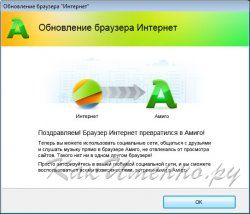
Щоб цього не відбувалося потрібно відключити працюючу програму установник "випадково" забуту при видаленні браузера, незважаючи на бажання користувача про повну деінсталяціі оглядача. Зробити це можна в такий спосіб.
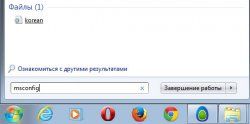
- Натисніть кнопку Пуск і в що з'явилася відразу над нею рядок пошуку введіть команду msconfig після чого натисніть клавішу введення (Enter) на клавіатурі.
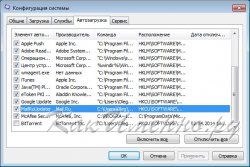
команда msconfig - У вікні налаштувань конфігурації системи перейдіть на вкладку Автозавантаження.
- Знайдіть у списку автоматично запускаються з завантаженням комп'ютера програм рядок MailRuUpdater і зніміть встановлену навпроти цього рядка галочку.
відключення програми в автозавантаження - Натисніть кнопку Ок для збереження змін.
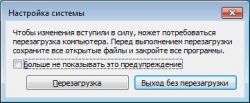
- Після цього вам буде запропоновано перезавантажити комп'ютер, щоб зміни вступили в силу. Можете це зробити відразу ж, а можна і відкласти дану дію, натиснувши кнопку Вихід без перезавантаження і виконати перезавантаження трохи пізніше.
інформування про необхідність перезавантаження
В результаті даних дій програма установник браузера Аміго відмовиться відключеною і більше ніколи не зможе без вашого дозволу встановити його на комп'ютер. Для гарантованого результату можна ще видалити і саму програму установник разом з папкою, в якій вона знаходиться в операційних системах Windows 7/8 за адресою C: Users % usersname% AppData Local MailRu , де % Usersname% необхідно змінити на ваше власне ім'я користувача.