Як прибрати фон в фотошопі?
Необхідність заміни фону в Фотошопі може виникати досить часто. Це базова операція при виконанні фотомонтажу, для заміни фонового зображення більш вдалим і деяких інших завдань. Основні труднощі з якою доводиться стикатися в спробах видалення старого фону полягає в тому, що в прикордонних шарах між фоном і розташованим на ньому зображенням завжди присутні пікселі, які неможливо автоматично віднести до якогось певного фрагменту. З цієї причини Фотошоп не завжди добре без ручного втручання справляється з виділенням фрагментів зображення для подальшої заміни фону за ними.

Способи виділення потрібної частини
Незважаючи на це існують ефективні способи виділення потрібних фрагментів зображення і подальшого видалення фону за ними. Розглянемо одну з подібних методик.
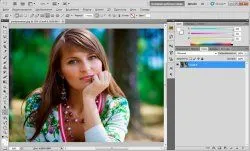
- Відкрийте в Фотошопі зображення в якому необхідно видалити фон.
- Зніміть часткове закріплення фонового шару клікнувши двічі по зображенню значка у вигляді замку в панелі управління шарами, щоб розблокувати цей шар.
відкрите в Фотошопі зображення - Виділіть контур необхідного фрагмента зображення за допомогою одного з призначених для цього інструментів: швидкого виділення, Лассо, Пера і т.д. Вибирайте те, з чим вами звичніше працювати і де маєте великий досвід.
- Використовуючи обраний інструмент створіть виділення навколо потрібного фрагмента зображення. Все інше, що не потрапить в даний виділення стане вважатися фоном і буде видалено.
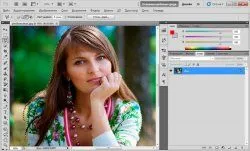
- Для виділення в даному прикладі нами був використаний інструмент "Прямолінійне ласо". Після того, як лінія виділення замкнулася навколо виділеної області з'явилася доріжка "біжать мурашок", що позначає виділену область.
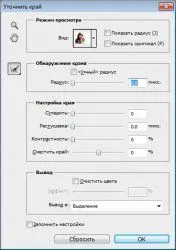
виділення контуру - Щоб уточнити краю виділення на складних ділянках був активований інструмент "Уточнити край" і на ділянках зі складним контуром волосся проведено коригування з такими настройками.
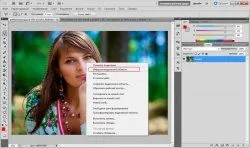
інструмент "Уточнення краю" - Проведіть інверсію обраної області, клікнувши всередині виділеної області фігури правою кнопкою мишки і вибравши пункт "Інверсія виділеної області". Те ж саме можна виконати натиснувши поєднання клавіш Shift + Ctrl + I.
інверсія виділеної області - Застосуйте растушевку щоб зробити краю виділеного фрагмента більш плавними. Для цього натисніть клавіші Shift + F6 і встановивши радіус розтушовування в 1 піксель натисніть кнопку "Ок".
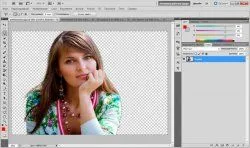
- Видаліть фоновий шар, натиснувши клавішу Del на клавіатурі. Фоновий шар був знищений.
зображення з віддаленим фоном - Внести додаткові коригування можна за допомогою інструменту "Фонова гумка", який буде прибирати помилково збережені ділянки фону, а також інструменту "Архівний пензель", яка буде навпаки відновлювати помилково видалені разом з фоном фрагменти зображення.
Додавання нового фону
Після видалення фонового шару можна додавати новий шар.