Як об'єднати шари в фотошопі?
Шари в Фотошопі є відмінним інструментом для складного редагування зображень за рахунок того, що дозволяють працювати з окремими фрагментами картинки, не зачіпаючи інші її області. Зручний інструмент для професіоналів, викликає бурю обурення у початківців користувачів, які ніяк не можуть зрозуміти, чому вони не можуть редагувати та скопіювати виділену область, отримуючи при цьому повідомлення, що обрана область пуста.На насправді все досить просто. Вони знаходяться в порожньому, або частково порожньому додатковому шарі. Все що потрібно для вирішення даної проблеми - це або перейти в потрібний шар, або знати, як об'єднати шари в Фотошопі.
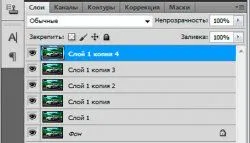
Об'єднання шарів на прикладі
Розглянемо процес об'єднання шарів в Фотошопі на наочному прикладі.
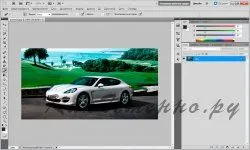
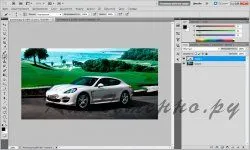
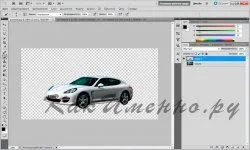
- Запустіть Adobe Photoshop і відкрийте в ньому будь-який зручний для редагування зображення.
- Панель роботи з шарами в Фотошопі за замовчуванням розташована праворуч. З неї видно що поки у нас присутні один фоновий шар, який частково закритий від редагування, про що свідчить символ замочка навпроти нього.
- Зняти захист шару можна виконавши подвійний клік мишкою по замочку. В результаті буде створена повна копія шару, але вже відкрита для редагування. Закрити шар від редагування, або як ще кажуть замкнути його, можна натисканням більш темного замку розташованого трохи вище першої зверху рядка шару.
- Виділимо будь-який елемент зображення відповідним інструментом, і створимо копію виділеної області на новому шарі натисканням клавіш Ctrl і J на клавіатурі.
- Тепер в панелі шарів у нас відображається два шари: основний і копія виділеної області. Натискаючи на значок у вигляді невеликого очі на початку рядка шару можна відключати і включати видимість кожного шару.
- Щоб зрозуміти як працюють шари, вимкніть по черзі основний шар і його копію.
- Тепер зробимо невидимими основний шар, а в додатковому шарі на двері автомобіля намалюємо цифру 1.
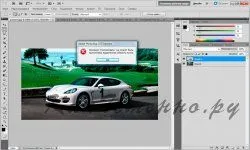
- Увімкніть видимість основного шару, станьте на додатковий шар і спробуйте скопіювати область зображення, розташовану за межами автомобіля. У відповідь ви отримаєте повідомлення про помилку, яке вказує на те, що виділена область порожня і команда копіювання не може бути виконана.
- Щоб скопіювати дану ділянку зображення потрібно або перейти на основний шар, або виконати об'єднання шарів.
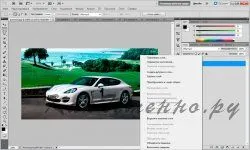
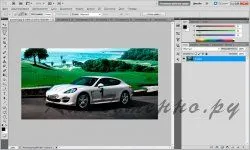
Для об'єднання шарів в Фотошопі клікніть на будь-якому з них правою кнопкою мишки і в меню оберіть пункт "Об'єднати видимі". Шари будуть зведені в один загальний шар. Після цього з'явиться можливість копіювання "проблемної" області.
Об'єднання двох сусідніх шарів
Існує також різновид даної команди, коли зі всієї безлічі шарів об'єднуються тільки два сусідніх шару. Для її застосування потрібно встати на будь-який шар, крім останнього (нижнього) в списку і виконавши правий клік мишкою, вибрати пункт "Об'єднати з попереднім".
Зручність роботи з шарами
Таким чином, робота з шарами в Фотошопі дуже зручна для редагування зображень і не так вже складна, як може здатися на перший погляд.