Як знайти дисковод в windows 10?
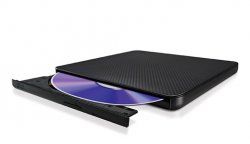
Багато користувачів, що поновили свої комп'ютери і ноутбуки до новітньої операційної системи Windows 10, зіткнулися з проблемою зникнення з розділу провідника Мій комп'ютер приводу оптичних дисків. При повній справності приводу і його працездатності в попередніх версіях операційних систем Windows, він стає недоступним в останньому дітище компанії Microsoft. Якщо ви зіткнулися з аналогічною проблемою, то пропонуємо вам деякі можливі шляхи вирішення даної проблеми.
Спробуйте по черзі кожен з наведених нижче способів.
Спосіб №1.
- Запустіть редактор реєстру. Для цього зробіть праве клацання мишею по кнопці Пуск в лівому нижньому кутку і в меню оберіть рядок виконати. У вікні, введіть команду regedit і натисніть кнопку Ok.
- У відкритому редакторі реєстру в лівій частині в деревовидному каталозі знайдіть розділ HKEY_LOCAL_MACHINE SYSTEM CurrentControlSet Control Class {4D36E965-E325-11CE-BFC1-08002BE10318}
- У правій частині редактора знайдіть ключі UpperFilters і LowerFilters. Якщо вони там присутні, то видаліть їх.
- Перезавантажте комп'ютер і перевірте працездатність оптичного приводу.
Якщо це не допомогло, переходьте до наступного способу.
Спосіб №2.
- Знову запустіть редактор реєстру.
- Знайдіть в ньому розділ HKEY_LOCAL_MACHINE SYSTEM CurrentControlSet Services atapi
- Створіть у ньому новий ключ Controller0, якщо у вас там його ще немає, виберіть тип DWORD і надайте йому значення 1.
- Закрийте редактор реєстру, перезавантажте комп'ютер і перевірте працездатність оптичного приводу.
Спосіб №3.
- Те ж саме, що описано в способі №2 можна зробити трохи інакше. Для цього запустіть командний рядок з правами адміністратора.
- Для цього натисніть кнопку Пуск і меню оберіть пункт Командний рядок (адміністратор).
- Введіть в командний рядок наступну команду:
reg.exe add "HKLM System CurrentControlSet Services atapi Controller0" / F / v EnumDevice1 / t REG_DWORD / d 0x00000001 - Перезавантажте комп'ютер і перевірте працездатність оптичного приводу.
Якщо зазначені вище способи вам не допомогли, то спробуйте останній доступний спосіб.
Спосіб №4.
- Запустіть Диспетчер пристроїв, ввівши в командний рядок devmgmt.msc і натиснувши кнопку Введення (Enter).
- В меню вид Диспетчера пристроїв виберіть рядок Показати приховані пристрої.
- Знайдіть у списку пристроїв ваш DVD / CD-ROM.
- Зробіть правий луг миші на вашому оптичному приводі і виберіть пункт меню видалити.
- Після видалення знову зробіть клацання правою кнопкою миші і в меню, виберіть пункт Оновити конфігурацію устаткування.
- Привід повинен визначитися і коли встановляться його драйвера, він відобразиться в провіднику в розділі Мій комп'ютер. Можливо буде потрібно перезавантажити комп'ютер для вступу змін в силу.
У деяких випадках відновити видимість приводу оптичних дисків не вдається навіть після проведення всіх описаних вище операцій. У цьому випадку залишається тільки чекати, коли Microsoft випустить оновлення, яке виправить цю неприємну проблему.