Як встановити windows 7 з флешки?
Багатьом користувачам добре знайома установка операційної системи Windows на комп'ютер з використанням DVD-диска. Але, що робити в тому випадку, якщо DVD-приводу в комп'ютері немає, він зламаний, або операційна система придбана через офіційних дистриб'юторів і завантажена як файл на жорсткий диск? Очевидним вирішенням даної проблеми буде є використання флешки. У даній статті буде наведена докладна покрокова інструкція про те, як встановити Windows 7 з флешки, а також розказано про те, які програми можуть знадобитися для цього.
Але для початку потрібно підготувати флешку об'ємом 4 Гб або більше. Скопіюйте з неї всю особисту інформацію, так як флешка в процесі запису Windows на неї форматуватиметься і всі дані будуть втрачені. Після того, як флешка буде готова до зйомки зробіть наступні кроки.
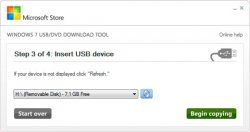
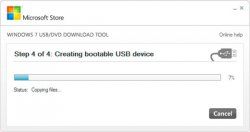
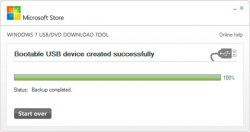
- Вставити USB-флеш карту в один з вільних роз'ємів комп'ютера.
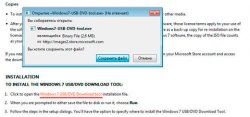
- З офіційного сайту Microsoft скачайте програму Windows 7 USB / DVD Download Tool і встановіть її на комп'ютер.
- Дозвольте програмі внести зміни на даному комп'ютері, натиснувши кнопку "Так" у вікні керування обліковими записами.
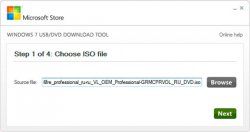
- У вікні, натисніть кнопку "Browse" і виберіть образ диска операційної системи, яку потрібно встановити на комп'ютер. Натисніть кнопку "Next" для переходу до наступного кроку.
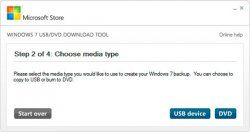
- У наступному вікні буде запропоновано вибрати тип носія інформації для запису операційної системи: USB-флешку або DVD-диск. Натисніть кнопку "USB device" в даному вікні.
- На третьому етапі потрібно перевірити і при необхідності уточнити вибір USB-диска на який буде записаний образ. Якщо диск обраний вірно, то натисніть кнопку "Begin copying" для початку процесу запису.
- Програма зробить форматування флешки і запише на неї образ. Весь процес займе кілька хвилин. Після закінчення запису програму можна закрити.
Щоб встановити Windows 7 з створеної флешки перезавантажте комп'ютер, увійдіть в його BIOS і в розділі Boot встановіть пріоритет на завантаження з USB-порту. Вийдіть з BIOS зі збереженням внесених змін. Після перезавантаження комп'ютер повинен почати установку операційної системи Windows 7 з флешки.
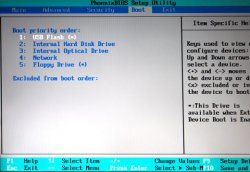
Тим, кого не лякає робота з командним рядком, або хто не хоче встановлювати на комп'ютер зайвий софт можна використовувати інший спосіб створення настановної флешки.
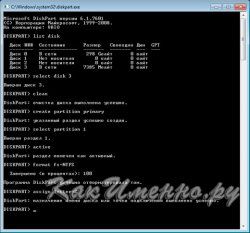
- Вставте флешкарти в USB-порт. Так як накопичувач буде відформатований в процесі створення настановної флешки, то скопіюйте з неї всю особисту інформацію.
- Запустіть вікно виконання команд, натиснувши поєднання клавіш Win + R, введіть в нього команду cmd і натисніть клавішу Enter (Enter) на клавіатурі. Також дану команду можна ввести у вікно пошуку, яке з'являється над кнопкою "Пуск" після її натискання.
- Введіть команду diskpart і натисніть клавішу Enter.
- Введіть команду list disk, щоб відобразився список підключених до комп'ютера дисків. Визначте як названа флешка в даному списку.
- Введіть команду select disk 3. Замість цифри 3 у вас може бути інша цифра. Її потрібно визначити в попередньому пункті.
- наберіть команду clean і натисніть клавішу Enter для очищення диска.
- Створіть основний розділ на флешці, ввівши команду create partition primary.
- Після повідомлення про успішне створення диска впишіть команду select partition 1.
- Після вибору розділу введіть команду active.
- Проведіть форматування розділу за допомогою команди format fs = NTFS. Формат файлової системи NTFS дозволяє на відміну від FAT32 коректно працювати з файлами і дисками великого розміру.
- Тепер залишається тільки призначити будь-яку вільну букву для флешки, наприклад G, командою assign letter = G.
- Після успішного призначення імені диска в впишіть командний рядок команду exit для завершення роботу з дисковою утилітою і закрийте вікно командного рядка. Всі введені команди і результат їх виконання наведені на наступному зображенні.
- Передайте файли з установочного диска операційної системи на створений розділ флешки. Якщо операційна система збережена у вигляді образу (ISO-файла), то отримати доступ до файлів і скопіювати їх можна за допомогою архіватора WinRAR або 7-Zip.
Для запуску установки Windows 7 також змінюється пріоритет завантаження на USB-диск і перевантажити комп'ютер. Після перезавантаження почнеться установка Windows 7.